
O primeiro passo para utilizar o Pix no TEF/POS é a criação e configuração da forma de pagamento e da administradora de cartão no sistema.
Para isso, siga os passos abaixo:
Configure a administradora de cartão
Caminho: Financeiro > Recebíveis > Administradora de Cartão
- Marque a opção Pix.
Configure a forma de pagamento
Caminho: Financeiro > Recebíveis > Forma de Pagamento
- Defina o Tipo = Pix.
- Vincule a administradora de cartão configurada anteriormente.
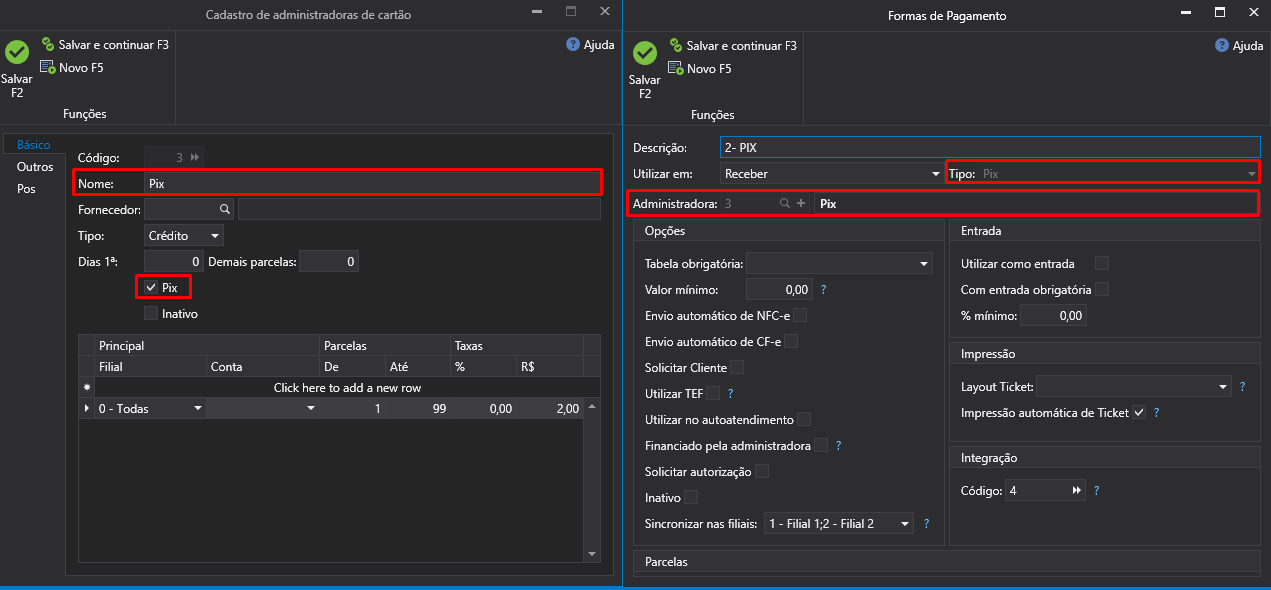
Ao marcar a opção Pix na administradora de cartão, o sistema passa a enviar o comando de carteira digital para o TEF/POS, permitindo o processamento das transações Pix.
A seguir, explicamos o funcionamento e as configurações necessárias para usar o Pix no TEF ou POS, conforme cada modelo.
Getcard - Troca de arquivos
A partir da versão 36.37.477
Passou a ser permitido o recebimento de Pix no TEF Getcard por meio de diferentes carteiras digitais, não ficando mais restrito à SCOPE.
A carteira digital é o intermediador da transação, responsável por realizar a comunicação entre o sistema/TEF e o banco do cliente no pagamento via Pix.
Exemplos de carteiras digitais: SCOPE, Shipay, PagBank, entre outras.
Como funcionava antes?
Anteriormente, o Pix no TEF Getcard operava exclusivamente com a carteira SCOPE, configurada com a conta do Mercado Pago.
Nesse modelo, todas as transações Pix eram processadas apenas pela SCOPE, fazendo com que outras carteiras digitais não fossem compatíveis.
PayGO - Troca de arquivos e API
Troca de arquivos
Atualmente, o Pix na PayGO (troca de arquivos) funciona exclusivamente por meio da carteira digital SCOPE, sendo necessário que o cliente possua conta no C6 Bank com o Pix já configurado previamente.
A carteira digital é o intermediador da transação, responsável por realizar a comunicação entre o sistema/TEF e o banco do cliente (C6 Bank) no pagamento via Pix.
Nesse modelo, todas as transações Pix são processadas apenas pela SCOPE, o que faz com que outras carteiras digitais não sejam compatíveis, resultando em erro na transação.
API
Atualmente, o Pix na PayGO via API funciona no mesmo modelo da troca de arquivos, utilizando a carteira digital SCOPE, vinculada à conta do C6 Bank.
Essa limitação está relacionada ao modelo de operação da própria PayGO.
O funcionamento com outras carteiras digitais/contas bancárias não foi homologado até o momento.
Pode ser possível o uso de outras contas, porém é necessária validação prévia junto ao suporte.
Configuração de PIX
- Na tela: QR Code exibido na tela
- No pinpad: QR Code exibido no pinpad
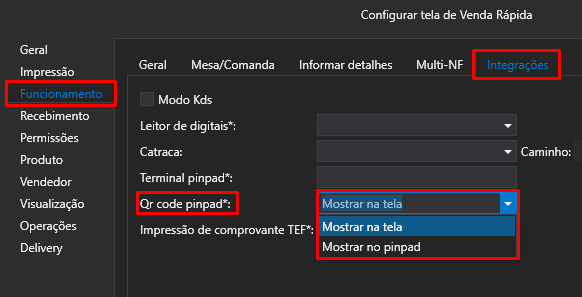
Alguns modelos de pinpad não suportam QR Code, sendo necessária a exibição na tela.
SiTef - Troca de arquivos e DLL
Troca de arquivos
O SiTef via troca de arquivos NÃO é homologado, funcionando apenas por compatibilidade com o modelo Getcard.
Para que o gerenciador do SiTef permita selecionar carteiras digitais e exibir o QR Code na maquininha, é necessário:
» Desmarcar a opção Pix na administradora «
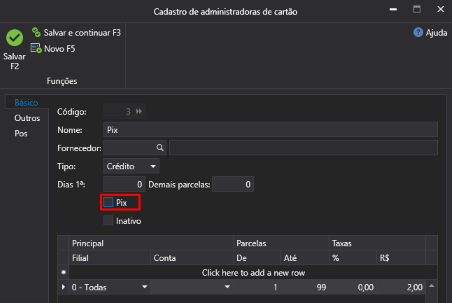
Após essa alteração:
- Ao utilizar a forma de pagamento Pix no sistema e acessar o gerenciador, deve-se selecionar “Carteiras Digitais”.
- O QR Code do Pix será exibido no pinpad.
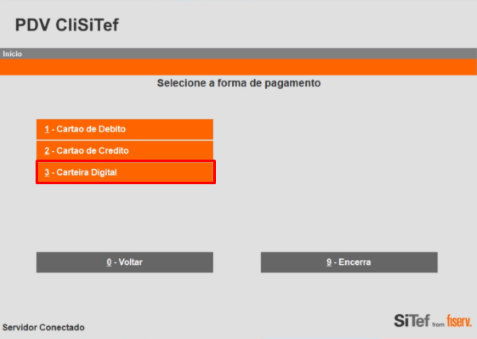
⚠Impacto Importante
Ao desmarcar a opção Pix na administradora, o pagamento deixa de ser tratado como Pix pelo sistema, e sim como Cartão
Essa abordagem deve ser utilizada com ciência desse impacto operacional.
DLL
Para utilização de Pix no SiTef DLL, a modalidade de carteira digital deve estar configurada junto à SiTef.
No PDV/Gourmet, deve ser definido o local de exibição do QR Code:
- Na tela: QR Code exibido na tela
- No pinpad: QR Code exibido no pinpad
Alguns modelos de pinpad não suportam QR Code, sendo necessária a exibição na tela.
Destaxa - Troca de arquivos e DLL
Troca de arquivos
A partir da versão 35.40.444
Anteriormente, o TEF da Destaxa funcionava por compatibilidade, sendo configurado como PayGO.
Nesse cenário, o Pix não funcionava, devido a uma divergência na tag de retorno da transação.
Após o processo de homologação da Destaxa, esse comportamento foi ajustado, permitindo o funcionamento do Pix via TEF Destaxa.
O QR Code é exibido na tela do sistema.
DLL
No TEF Destaxa via DLL, o QR Code do Pix pode ser exibido tanto na tela do sistema quanto no pinpad, desde que o pinpad esteja conectado.
A configuração individual do local de exibição do QR Code não se aplica à Destaxa, pois o comportamento é definido automaticamente pelo TEF.
⚠Comportamento da transação
- Em transações de cartão, o cancelamento pode ser feito diretamente pelo pinpad.
- Em transações de Pix, não é possível cancelar pelo pinpad:
É necessário concluir o pagamento, ou aguardar o tempo limite do QR Code, em média 2 minutos, para que a transação seja finalizada automaticamente.
POS Stone
No POS Stone integrado, é possível realizar pagamentos via Pix, com exibição do QR Code na tela da maquininha.
Para utilizar o Pix, é necessário realizar a configuração na própria maquininha:
- Acesse o menu da maquininha: Menu > Pix
- Será exibido um QR Code que direciona para o download do aplicativo da Stone
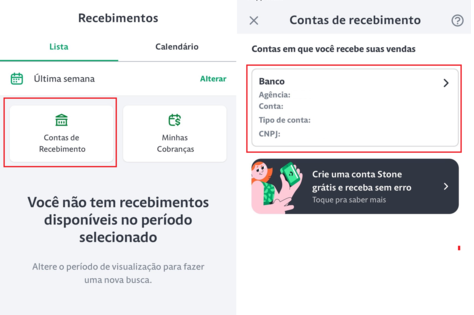
- Após realizar o login no app, selecione a opção de contas de recebimento
- Escolha a conta desejada e cadastre a chave Pix.
- Confirme os dados
Após a confirmação, a maquininha estará liberada para utilização do Pix.
Saiba mais:
Tudo o que você precisa saber sobre TEF
