
Neste post abordaremos a integração do Gourmet Droid com as maquininhas da PagBank.
Modelos integrados
- A50
- A920
- A930
- GPOS760
- GOS780
- GPOS780S
- M30
- P2
- P2-A11
- SK800
Instalação do Droid no terminal
Tendo posse do terminal PagBank, você deve entrar em contato com o comercial para que seja feita a vinculação do mesmo com o nosso app. Feito isto, basta acessar a loja e baixar o Gourmet Droid. Para ativar, basta escolher o Modelo PagBank POS nas configurações do Droid e inserir o Código de Ativação (cada máquina possui seu próprio código e é disponibilizada pela própria PagBank ao adquirir o terminal).
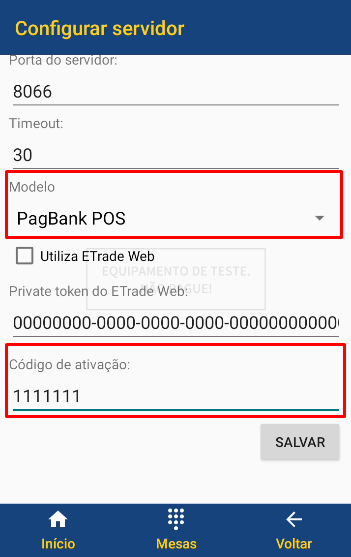
Configuração Gourmet Droid e Etrade
Para utilizar as formas de pagamento pelo POS, elas devem estar marcadas como “Utiliza Tef”.
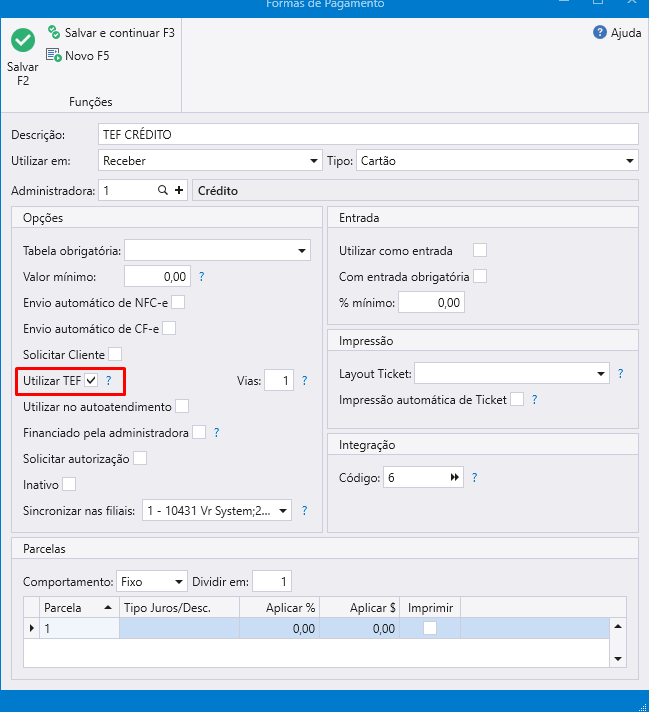
Funcionalidades
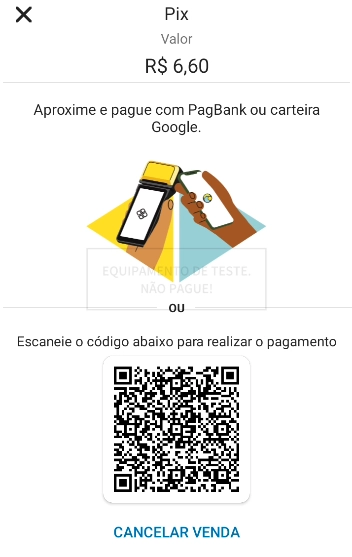
Ao selecionar essas formas de pagamento pelo POS, abrirá a tela para passar o cartão ou ler o QR CODE
Pix
Cartão de crédito/débito
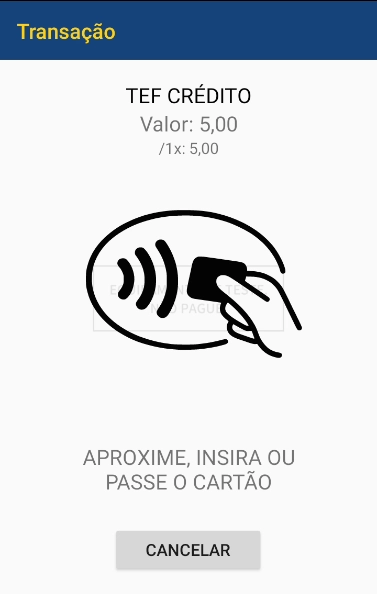
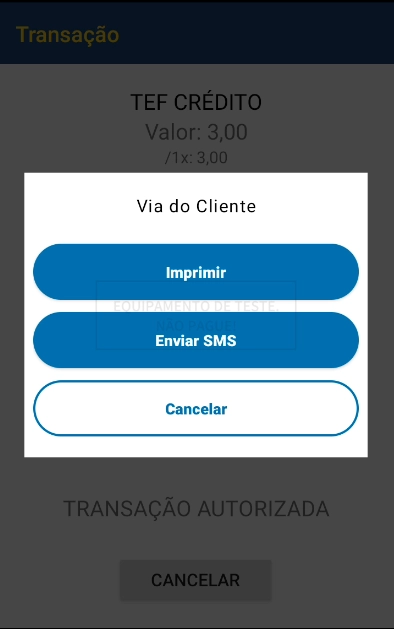
Assim que o pagamento é aprovado, a via do estabelecimento é impressa, e abre uma tela perguntando se deseja imprimir via do cliente ou enviar por SMS.
cancelamento
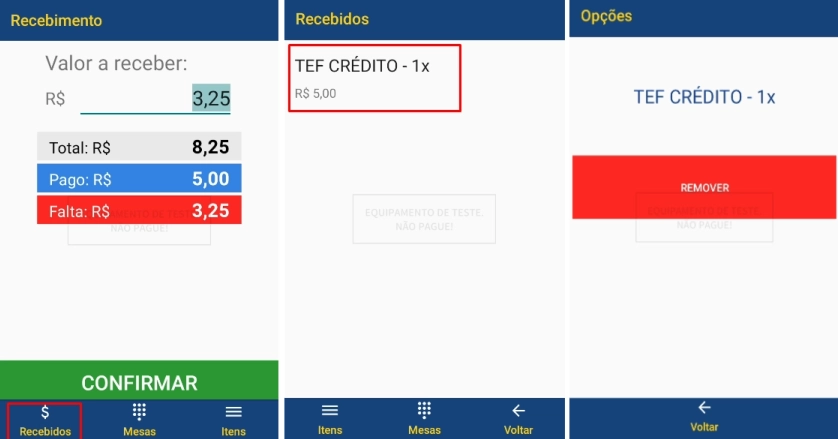
Para cancelar um recebimento da venda, deve ir na aba de recebimentos, clicar na forma de pagamento lançada e depois em Remover. Irá solicitar inserir o cartão novamente para concluir o estorno.
Menu Administrativo POS
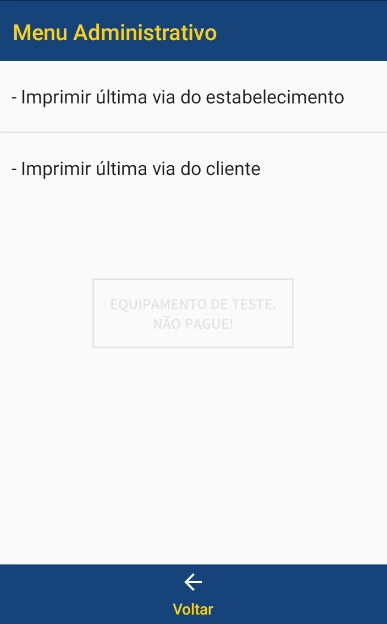
Assim como em outras integrações, é possível acessar o menu administrativo POS no Droid através do Menu. Onde tem a opção de imprimir última via do estabelecimento/cliente.
Impressão de ticket de conferência
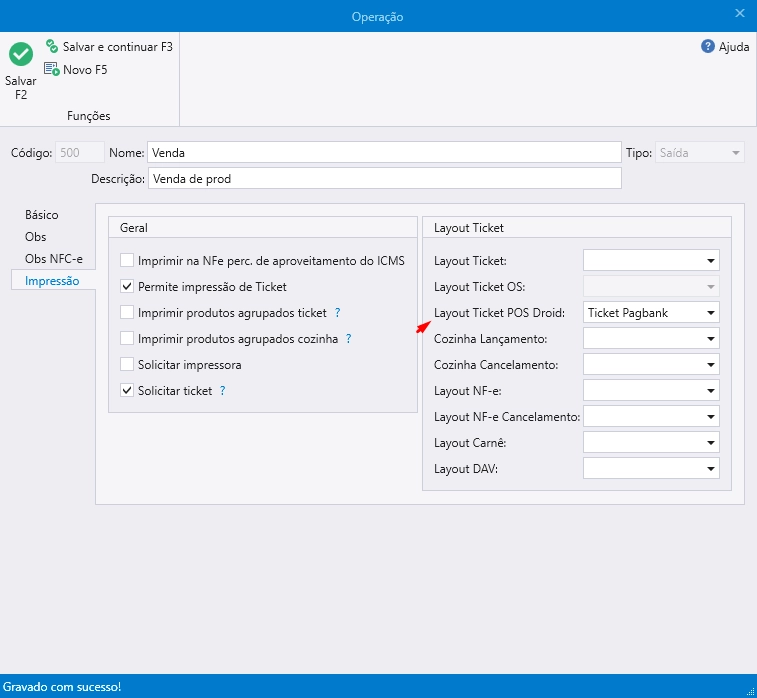
O ticket de conferência de mesa será impresso no layout configurado no campo “Layout ticket POS Droid” na operação.
observações
- Na operação, caso não esteja configurado o layout POS Droid, irá pegar o layout configurado no ticket comum.
- Caso um movimento seja desefetivado no Etrade/Gourmet não fará com que o valor do financeiro adicionado pelo POS seja estornado.
