
O autoatendimento agora está disponível tanto no PDV quanto no Gourmet. Esse modo permite que o próprio cliente realize o pedido de forma independente, escolhendo produtos, adicionando ao movimento e efetuando o pagamento diretamente na tela, sem a necessidade de um atendente.
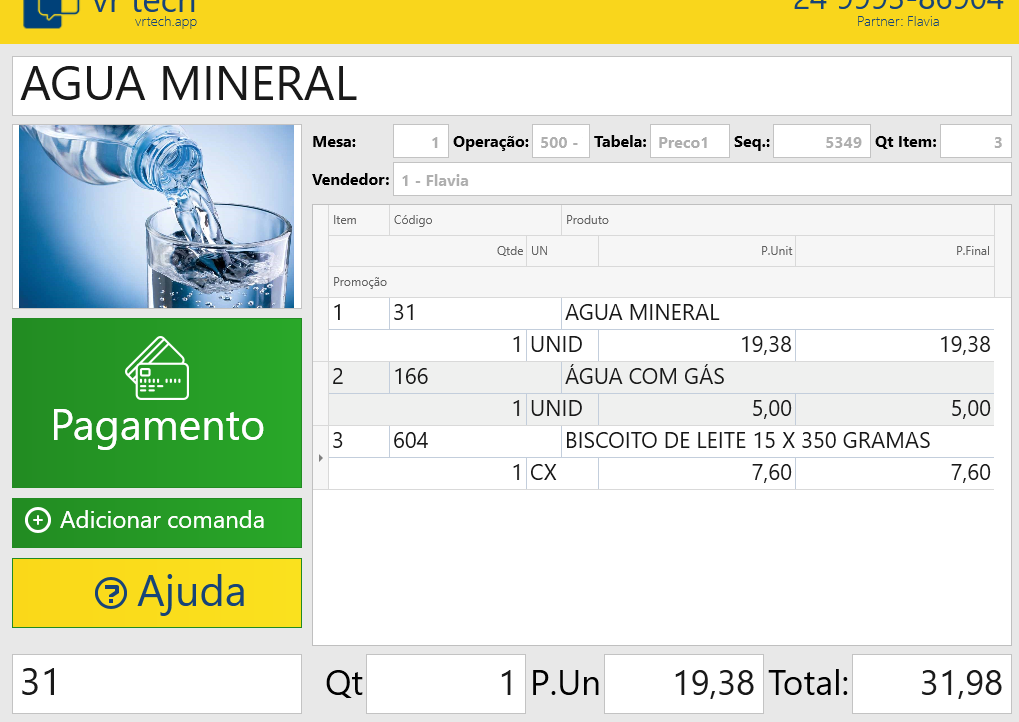
Configuração e funcionamento
- Para utilizar o autoatendimento, é necessário possuir um serial.
- No Gourmet/PDV - Configurar - Geral - alterar o modo de Gourmet/PDV para Autoatendimento.
- O autoatendimento não anula os demais recursos do PDV. Por exemplo, a tecla ESC ainda sai da venda. Se quiser impedir isso, é preciso habilitar a opção “Não permitir sair da venda”, como já existe no PDV normal.
- O modo autoatendimento funciona com leitor de código de barras, balança, etc.
- Permissão: Desativar ou reativar autoatendimento
Formas de pagamento Para que uma forma de pagamento apareça no autoatendimento, é preciso marcar no cadastro dela a opção “Utilizar no autoatendimento”.
Particularidades PDV:
- Atalho Alt + Shift + A: funciona como liga/desliga do modo autoatendimento:
- Se estiver ativado, o atalho desativa.
- Se estiver desativado, o atalho ativa.
- O comportamento é o mesmo do botão “Ajuda”.
- No modo autoatendimento, não é possível cancelar pedido nem remover itens.
- A ideia é que esse modo seja voltado para mercados. Caso o cliente precise cancelar ou remover algo, é necessário chamar o atendente para digitar a senha de liberação.
- Se quiser que, após efetivar uma venda, o sistema limpe a tela e inicie um novo pedido, deve configurar o comportamento em “Ao limpar tela” (função já existente no PDV).
- Se o PDV estiver configurado para solicitar CPF, no modo autoatendimento o sistema exibirá essa tela no início da venda.
- Quando o CPF é solicitado, o sistema mostra um teclado virtual para facilitar a digitação.
- O botão “X” para fechar a tela será ocultado, evitando que o cliente se confunda.
- Essa configuração deve ser usada junto com a permissão 361 - PDV - Não permite finalizar venda sem CPF/CNPJ.
- Quando o sistema estiver configurado para solicitar comanda, ele exibirá essa solicitação no início da venda.
- Além disso, será habilitado um botão “Adicionar Comanda”, para associar comandas.
