Pontos a serem esclarecidos
O que é dar Entrada em uma Nota Fiscal?
A ação se resume a cadastrar no sistema a nota fiscal emitida pelo fornecedor com o registro dos produtos adquiridos pelo estabelecimento e todas as demais informações de seu provedor.
Qual é a função e a necessidade do processo?
O cadastro desta nota fiscal tem como objetivo o registrando da operação para o controle dos produtos que estão sendo incorporados ao estoque, informando o sistema e permitindo que o mesmo se mantenha atualizado.
Este processo é essencial para que a contagem de estoque funcione com excelência e seja possível o controle desse, mantendo o estoque atualizado a todo tempo para a funcionalidade do recurso.
Por que esta ação está sendo feita manualmente?
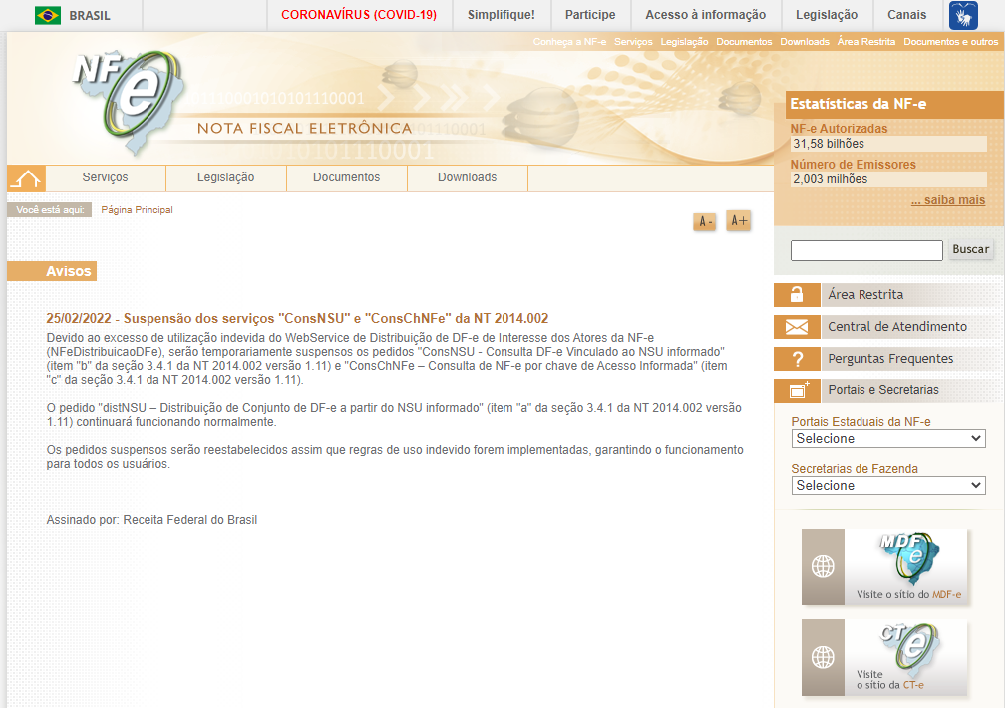
No dia 25 de Fevereiro de 2022 a SEFAZ (Secretaria de Estado da Fazenda) suspendeu os serviços "ConsNSU" e "ConsChNFe" da NT 2014.002 na tentativa de freiar o uso e a distribuição indevida de notas fiscais, dessa forma impossibilitando temporariamente também sua comunicação direta com o sistema para o Download do XML. Segue abaixo o Artigo emitido pela SEFAZ :
Link de acesso ao Artigo Oficial
Passo a passo para Entrada de Nota
Passo 1
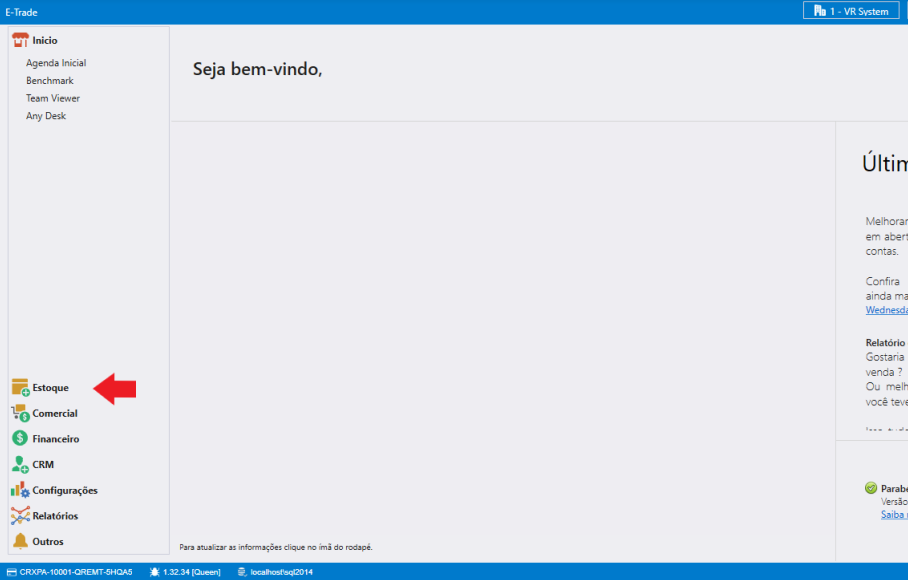
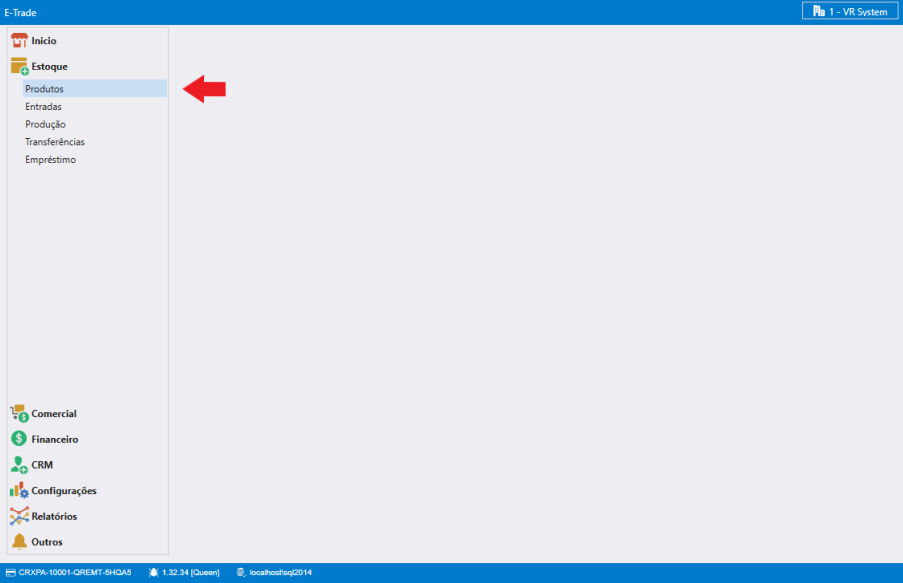
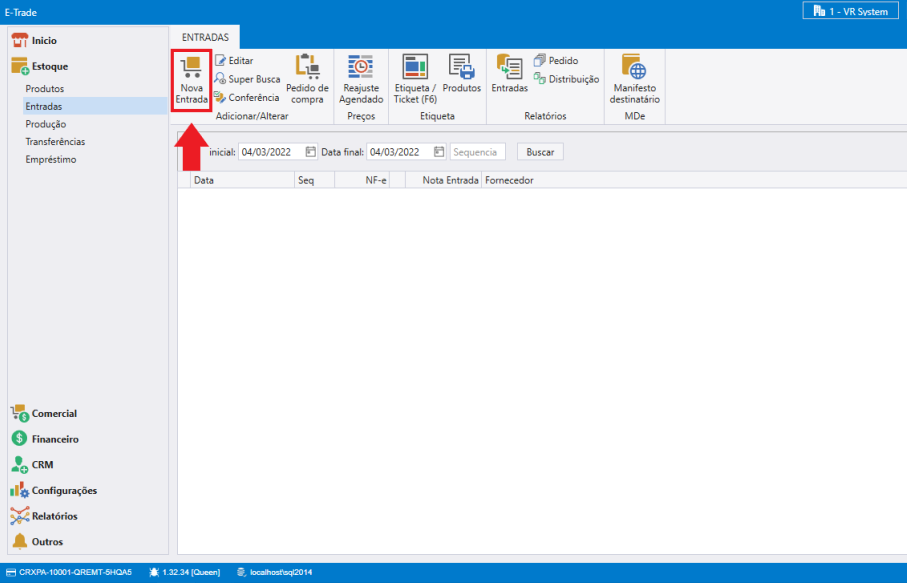
Faça o Login no Etrade e entre em Estoque > Produtos > Nova Entrada.
Passo 2
Após selecionar Nova Entrada será aberta a tela seguinte e a partir da mesma será possível dar continuidade de duas formas.
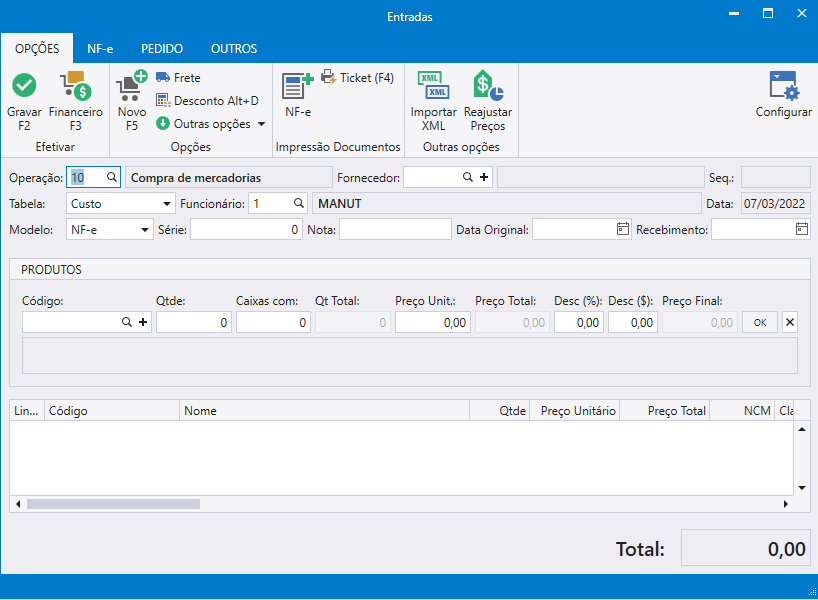
Passo 3
JÁ VEM COM TUDO, FORNECEDOR E PRODUTO- quando importa o xml da sefaz ( a ser adicionado)
1° Modo - Importando o XML da SEFAZ.
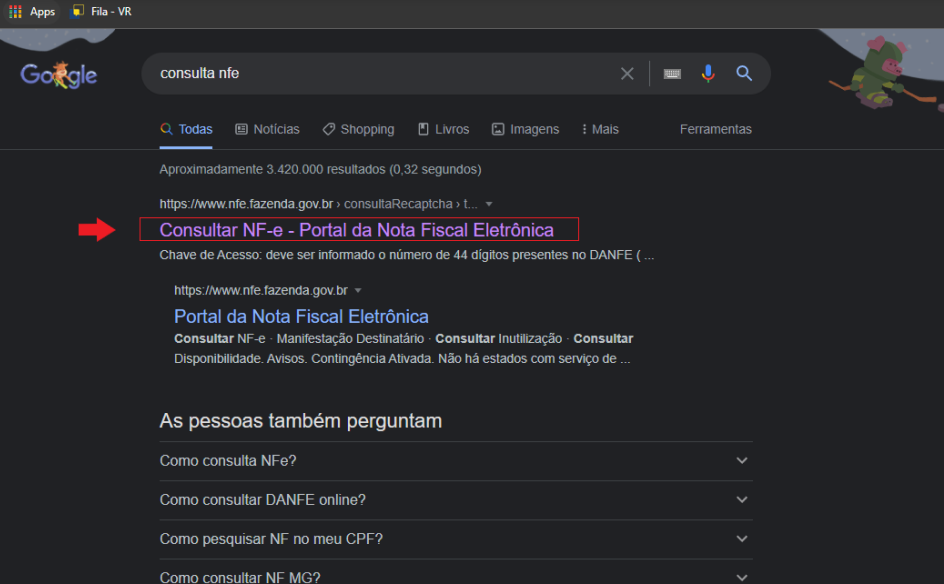
1. Acesse o navegador de seu computador (Ex: Google) e pesquise Consulta NFE para em seguida entrar no site da fazenda, ou clique no atalho: Site da Fazenda .
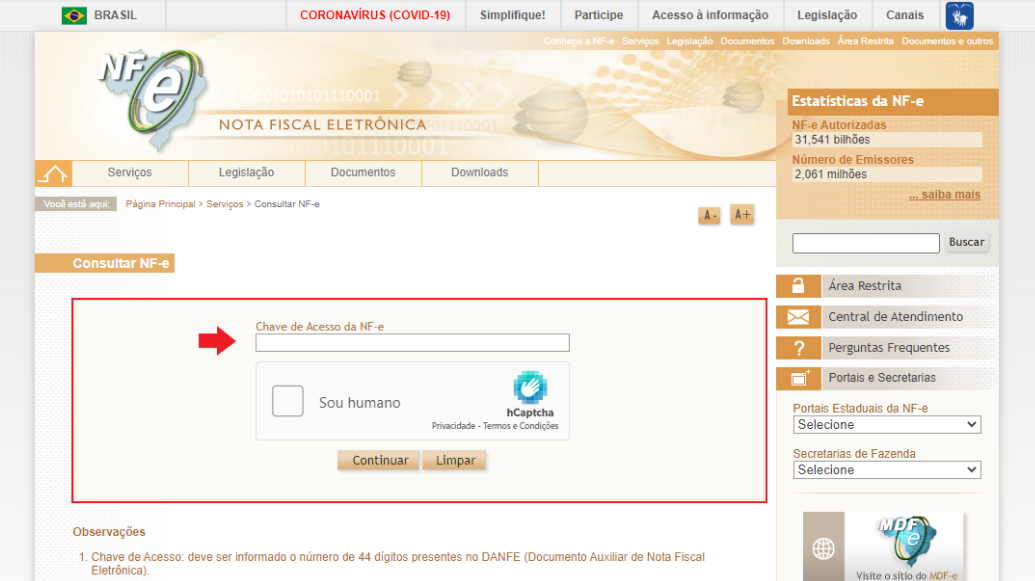
2. Feito isso inclua a chave de acesso e preencha o quadro para dar continuidade e baixar o XML em seu computador.
Obs: Essa ação só pode ser feita a partir do computador que contém o certificado digital.
3. Baixado o arquivo retorne ao sistema e na tela Entradas clique em Importar XML.
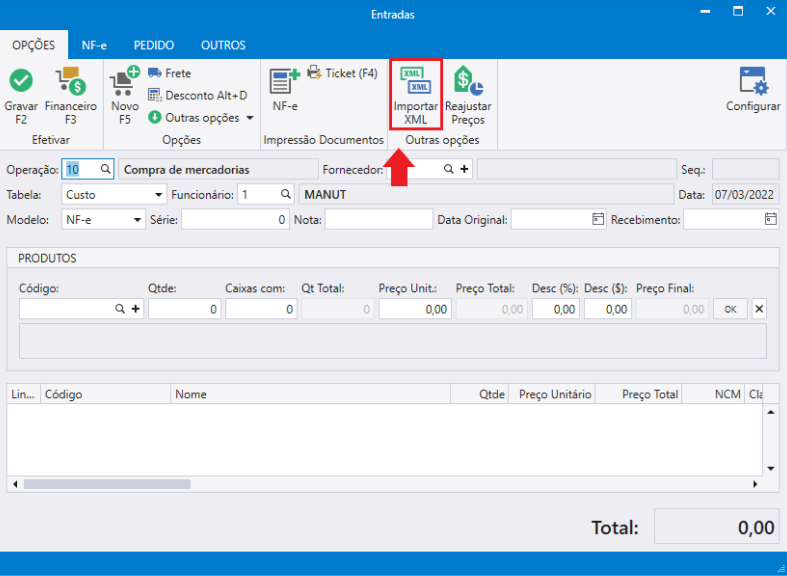
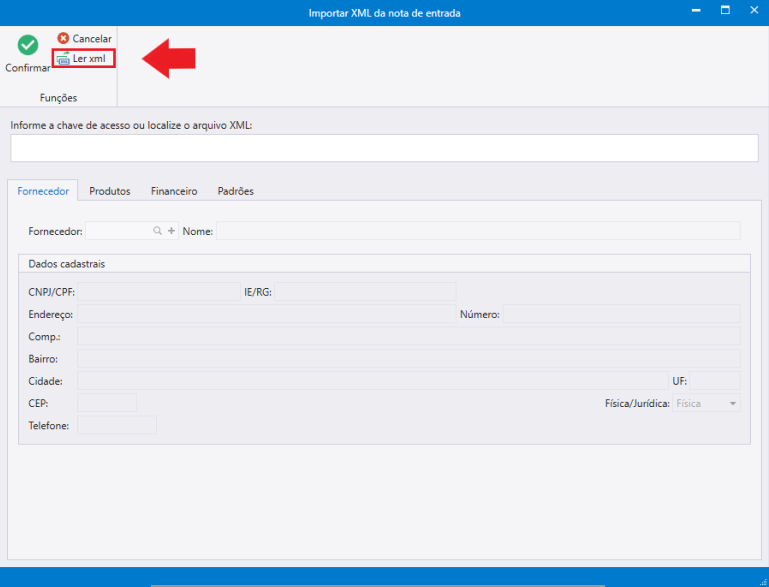
4. Para então importar o XML da nota de entrada clique em Ler XML e Abra o arquivo através do Etrade.
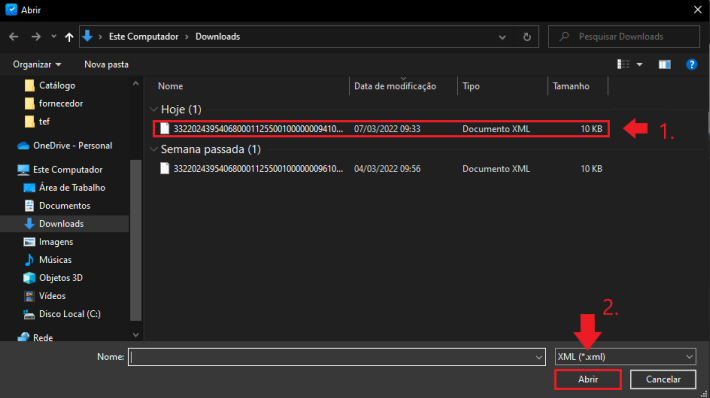
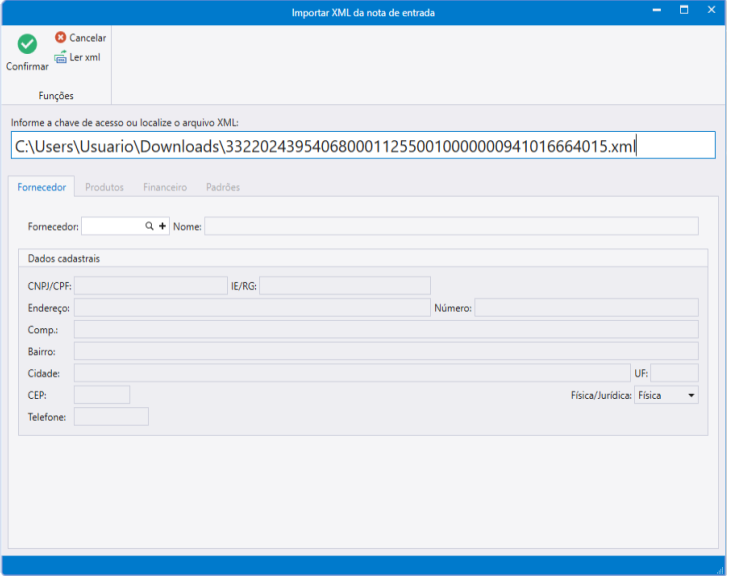
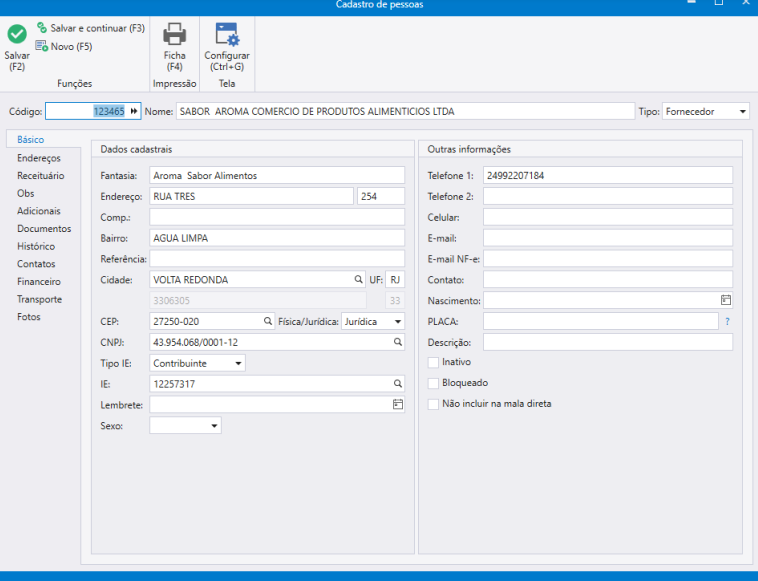
5. Aberto o arquivo aparecerá a tela abaixo seguida do cadastro de pessoas com todas as informações do fornecedor já preenchidas. Salve essas informações e será dada a entrada na nota com os seus respectivos produtos sendo contabilizados pela contagem do estoque.
Passo 3
2° Modo - Preencher as informações da nota manualmente.
* Este método pode precisar que seja feito um novo cadastro de fornecedor se esse já não existir.
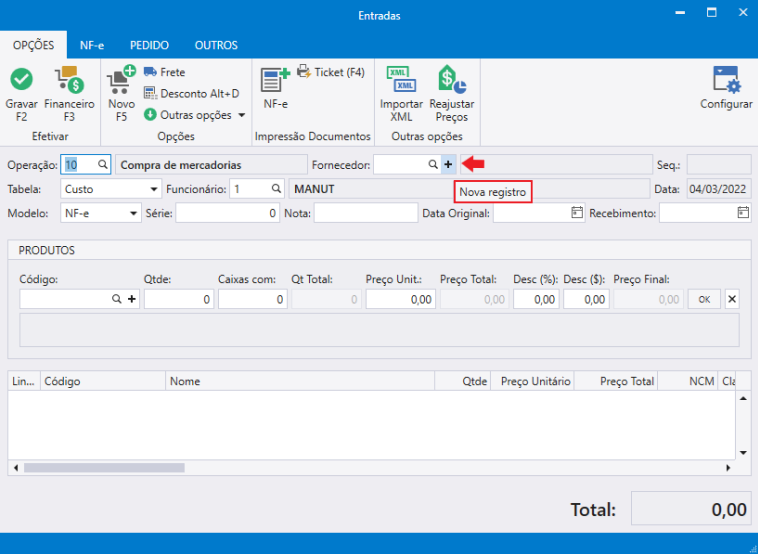
1. Ainda na tela Entradas será selecionado o Fornecedor e adicionados todos os produtos adquiridos na Nota de entrada manualmente. Não havendo um cadastro com o respectivo fornecedor clique em + e faça um Novo Registro.
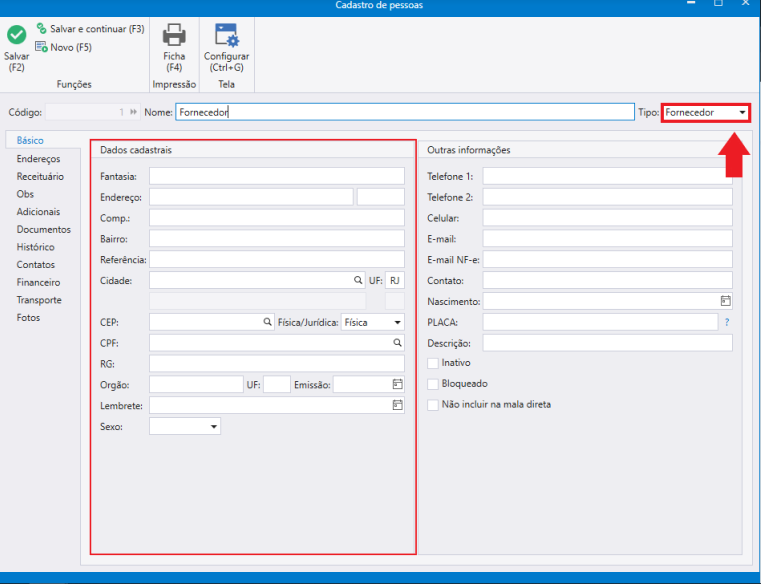
2. Preencha os campos em branco com as informações básicas para a identificação do Fornecedor e selecione também o " Tipo - Fornecedor ".
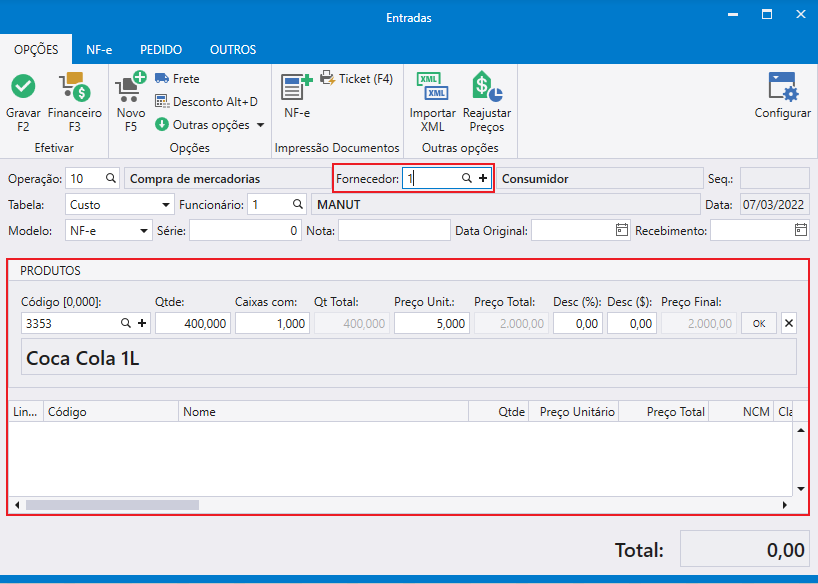
3. Por fim adicione todos os produtos contidos na nota de entrada que será cadastrada.
Passo 4
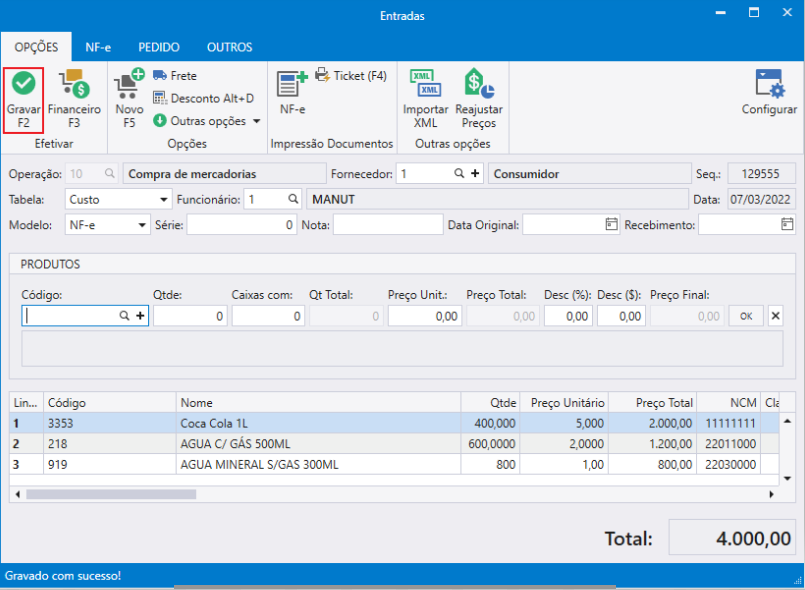
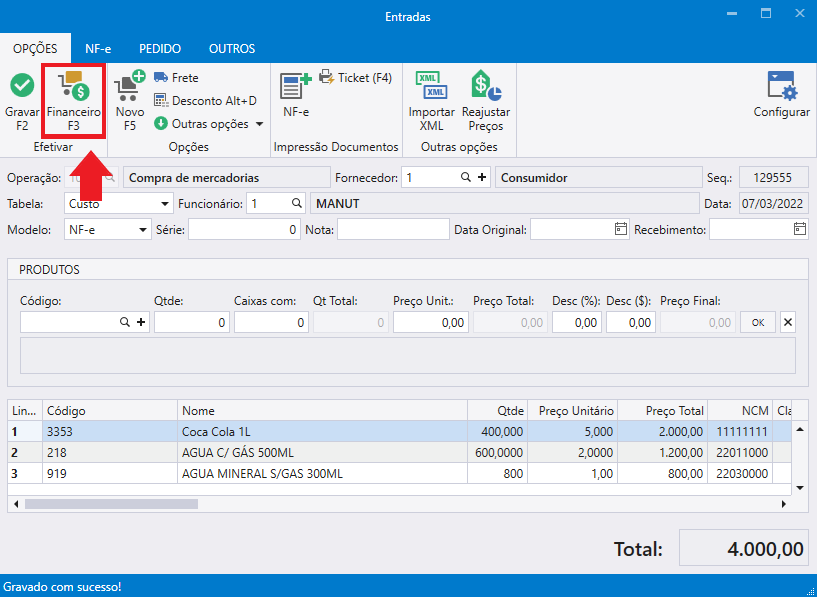
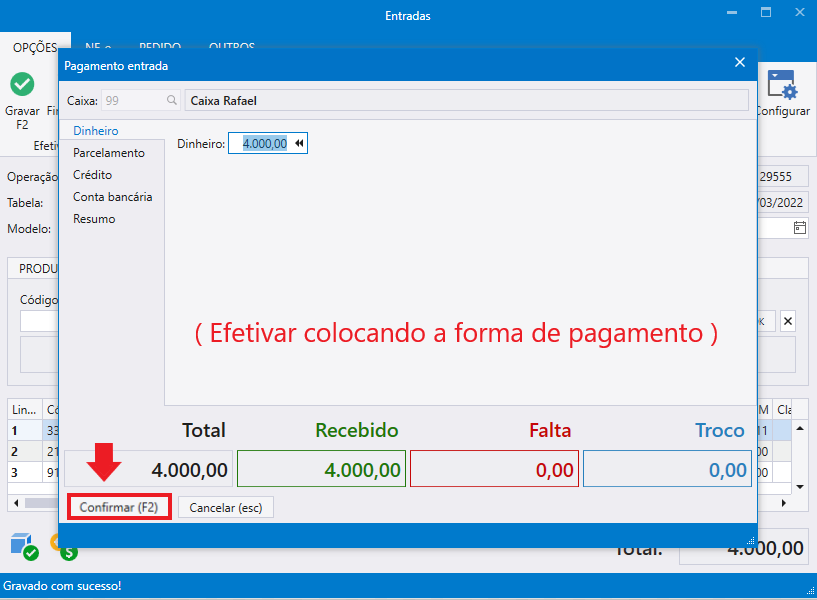
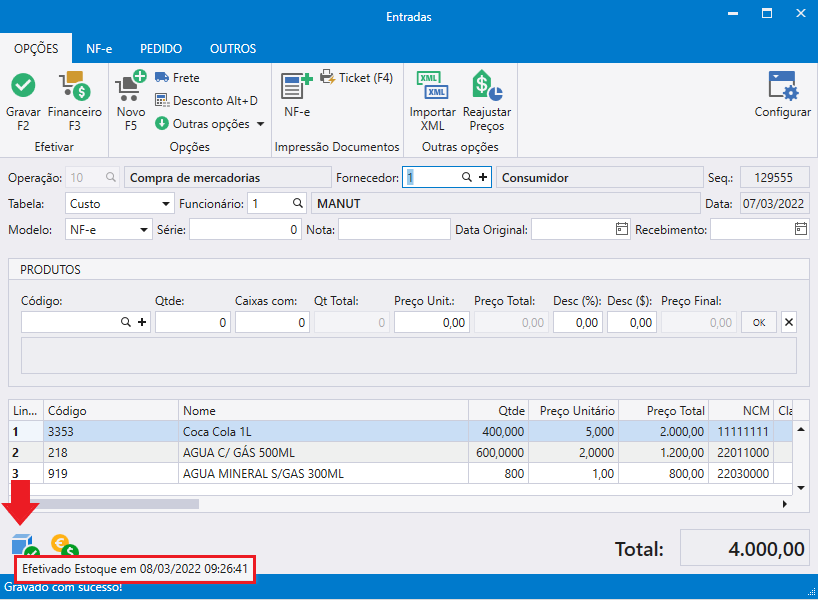
Para ambas as formas finalize o processo Gravando o movimento e efetivando ao adicionar a forma de pagamento.

591 | 3