Este post complementa o manual de utilização do ponto eletrônico e apresenta os novos recursos disponíveis para você acompanhar melhor os seus registros.
Como abrir o ponto
Para abrir o ponto, ou seja, iniciar sua jornada de trabalho ou retornar do almoço, basta acessar o Back Office com seu login e senha.
Ele irá detectar que não possui ponto aberto e irá direcionar para esta página:
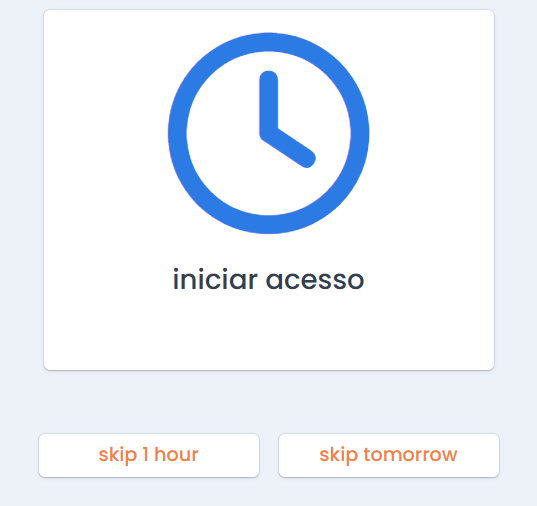
Basta clicar neste botão para registrar sua entrada.
Como fechar o ponto
Ao encerrar seu expediente ou sair para almoçar. Acesse a tela de fechamento de ponto através do link que aparece ao lado do botão Home.
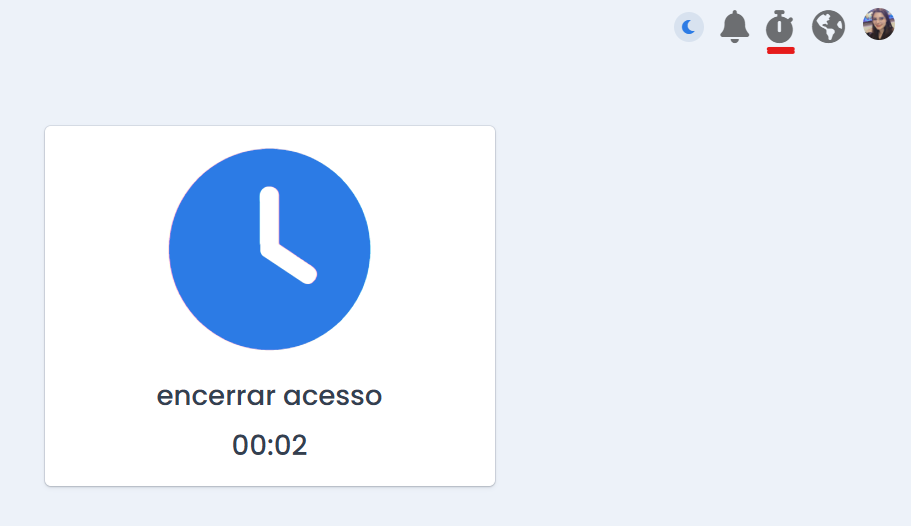
Clique neste botão para encerrar sua jornada de trabalho.
O tempo abaixo do botão, mostra duração da seção atual.
Lembre-se que uma sessão não é um dia de jornada de trabalho, mas o tempo que você está conectado desde que abriu o ponto.
Ao clicar no botão de fechar ponto o sistema não irá assumir o tempo que está no botão, mas o tempo efetivo do momento que você clicou no botão.
Exemplo, imagine que abrir a tela de ponto estava computando 2:55 conforme imagem acima.
A tela ficou aberta por 2 minutos até que finalmente você clicou no botão de "fechar ponto" nesse caso ele irá computar 2:57 pois foi o momento exato em que você clicou no botão de "fechar ponto".
Comprovante do último ponto
Após registrar a entrada ou a saída, você pode consultar o comprovante do seu último registro diretamente na tela de ponto.
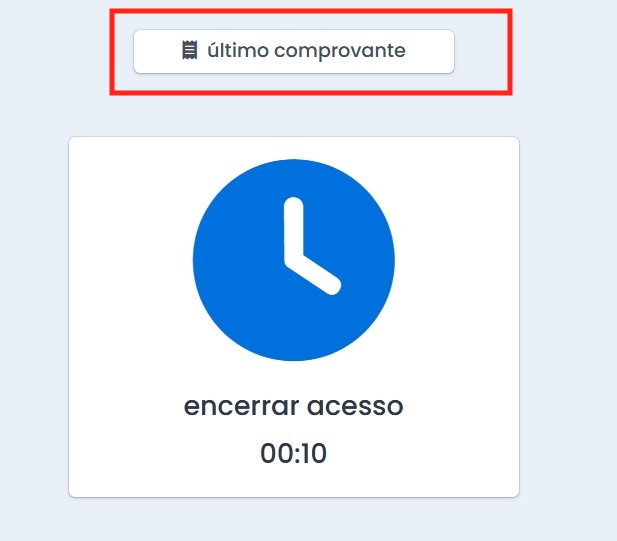
O comprovante exibe:
- Data e horário exatos do registro
- Tipo do registro (entrada ou saída)
- NSR — número sequencial que identifica o registro de forma única no sistema fiscal
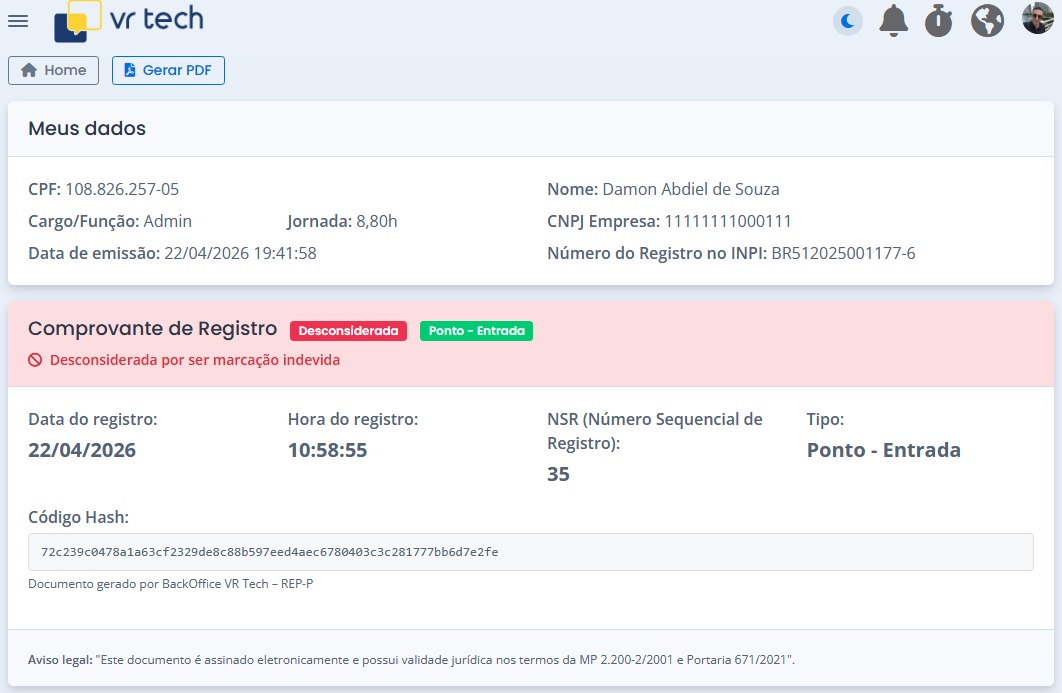
- Hash do registro — código de integridade que garante que o dado não foi alterado
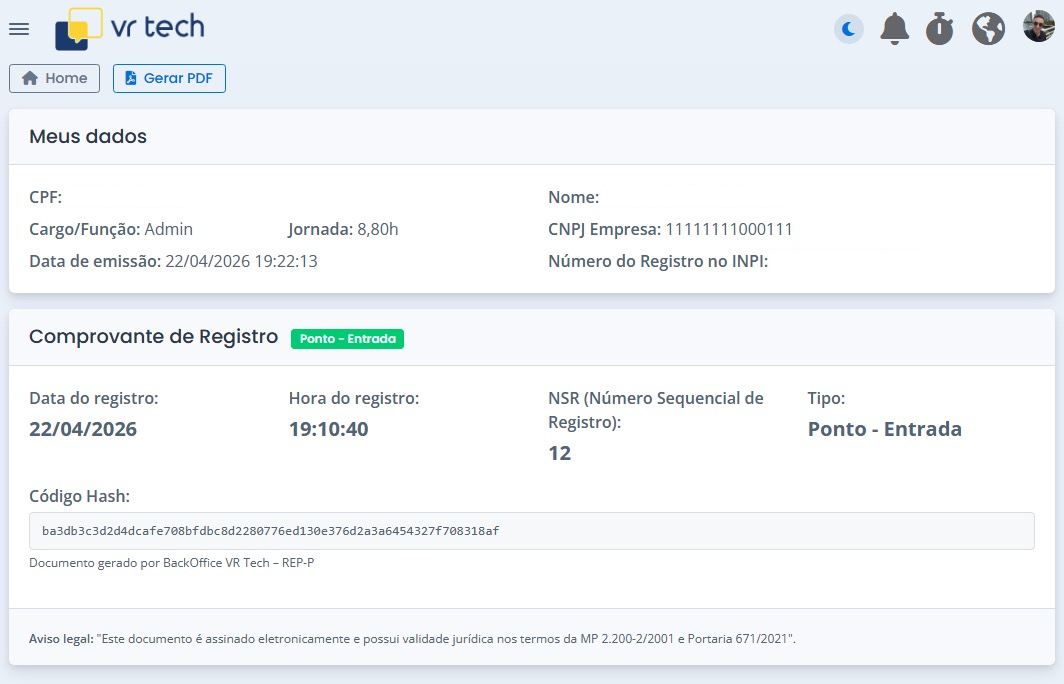
Para que serve o NSR e o Hash? O sistema BackOffice utiliza o padrão REP-P (Registrador Eletrônico de Ponto por Software), exigido pela legislação trabalhista. Cada batida de ponto recebe um número sequencial (NSR) e um código de integridade (Hash), que formam uma cadeia imutável de registros. Isso garante que nenhum registro possa ser alterado ou removido sem deixar rastro.
Na tela do comprovante temos a opção de "Gerar PDF" essa opção irá gerar um PDF assinado pela VR Tech a empresa responsável pelo software REP-P. Esse documento pode ser validado no validador do governo para garantir sua originalidade.
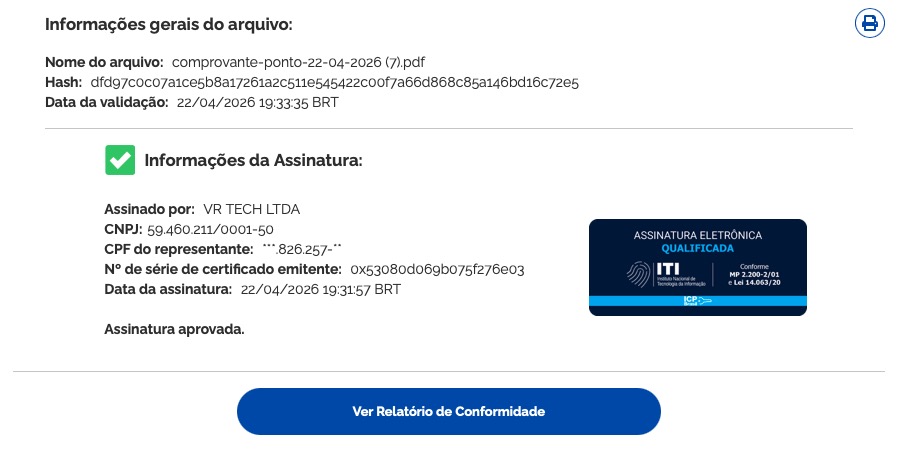
Os comprovantes são individuais, assim temos um comprovante para entrada e outro para a saída, são comprovantes independentes.
Como verificar os meus pontos registrados
Ao acessar Meus dados > Meus pontos, você verá a listagem dos seus registros do mês.
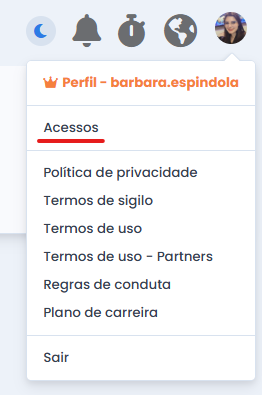
No alto da tela você terá seus dados. Logo abaixo em "Visualizar meus registros" escolha o mês e ano que deseja puxar os registros e clique no botão de visualizar.

- "Total Dia": corresponde a quantidade de horas que você realizou no dia.
- "Carga": é a quantidade que deveria ser feita naquele dia. -"Dia": É o saldo do dia em questão, que será somado/subtraído do seu banco de horas.
- "Geral": É o banco de horas.

Agora, em cada linha e turno da listagem, há um link para baixar o comprovante individual daquele registro específico, clique na abertura e fechamento do período que deseja e o comprovante individual de cada etapa poderá ser impresso.
Esse comprovante pode ser salvo ou impresso e serve como documento de comprovação da sua jornada naquele dia.
Log de alterações
Quando um registro de ponto é corrigido administrativamente (por exemplo, pelo RH), o sistema preserva o histórico completo de alterações. Você pode consultar esse histórico pela listagem Meus dados > Meus pontos.
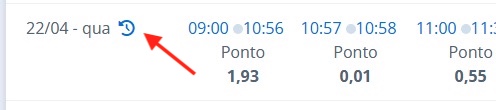
Na listagem, dias que possuem alguma alteração são sinalizados visualmente. Ao clicar no indicador de log, você visualiza:
- O registro original (antes da correção)
- O registro atual (após a correção)
- Quem realizou a alteração e quando
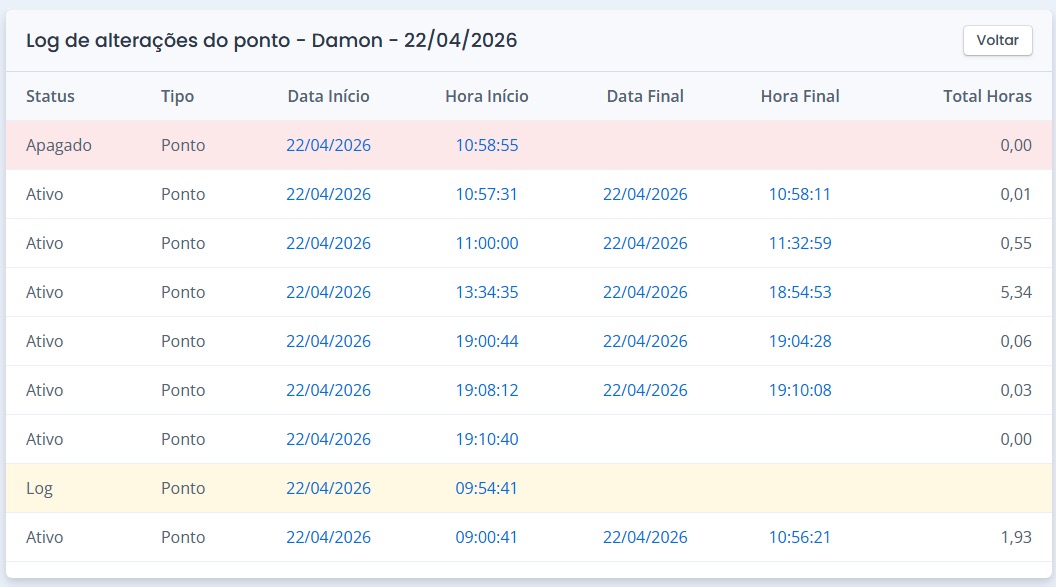
Importante: registros corrigidos administrativamente não geram novo NSR ou Hash. Eles ficam marcados como ajuste administrativo e ficam visíveis no log para total transparência. O registro original é preservado e nunca é apagado do sistema.
Ao clicar nos links do log é possível imprimir os comprovantes correspondentes. Quando o ponto teve registro alterado o comprovante muda para mostrar o registro original.
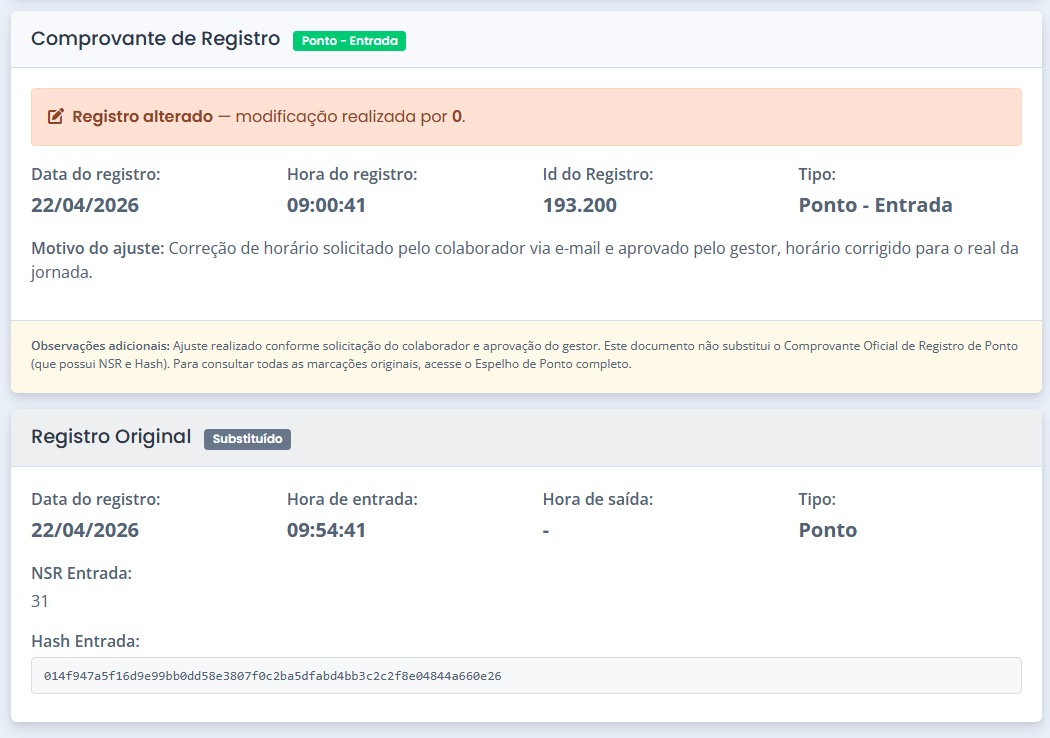
Caso o ponto tenha sido desconsiderado virá como "Apagado", mas ele continuará existindo no banco. Seu comprovante também muda quando esse caso é aplicado.
Dicas
- Procure abrir o ponto e fechar de forma correta.
- Caso ainda não esteja acostumado com a rotina de abrir e fechar ponto no sistema, cole um aviso no seu monitor, para assim lhe ajudar a lembrar.
- Seus históricos de registro e pontualidade serão considerados em futuros cálculos de desempenho.
Dúvidas frequentes
- Qual o objetivo do registro de horas?
O registro de ponto formará um banco de horas para o colaborador. - Estou com meu saldo de horas trabalhadas em negativo, o que fazer?
Caso esteja devendo horas na casa você poderá abater das férias ou se preferir vir um dia fora da rotina normal para compensa-los. Somos bastante flexíveis com relação a isso. - Estou com o meu saldo de horas trabalhadas em positivo, o que fazer?
Caso esteja com horas sobrando você poderá tirar folga, isso obrigatoriamente tem que ser combinado com o gerente do seu setor. - Esqueci de abrir/fechar o meu ponto, e agora?
Nesse caso solicite ao RH um ajuste, envie um e-mail com cópia para o seu gerente, informando as horas corretas. - Encontrei alguma divergência, o que devo fazer?
Procure o RH para que ele possa direcionar a melhor solução. - O ponto deve ser contabilizado e controlado quando estiver em Home Office ?
Sim, independente de estar na sede da empresa, atendimento externo ou em Home office o ponto deve ser aberto e fechado. - Posso contestar um registro que foi alterado?
Sim. O log de alterações mostra exatamente o que foi mudado, por quem e quando. Se você tiver dúvidas sobre alguma correção, procure o RH com essa informação em mãos. - O comprovante tem validade legal?
O comprovante gerado pelo sistema contém os dados do padrão REP-P, incluindo NSR e Hash, que são os mesmos dados presentes nos arquivos fiscais (AFD) entregues ao Ministério do Trabalho. Ele serve como referência do seu registro no sistema. - O que acontece se o sistema estiver fora do ar no momento do meu registro?
O sistema registra o horário exato do momento em que você clicou no botão. Se houver instabilidade, aguarde a confirmação na tela antes de fechar o navegador. Em caso de falha, comunique o RH imediatamente para que o ajuste seja registrado com a devida justificativa. - Preciso guardar os comprovantes?
Não é obrigatório, mas é uma boa prática guardar os comprovantes de períodos relevantes (meses com horas extras, afastamentos, etc.) para eventual consulta futura.

1678 | 0