Post sobre a integração da Demander com o ETrade, incluindo funcionamento, configurações, sincronização de cadastros e pedidos.
A Demander é uma plataforma de força de vendas integrada ao sistema, permitindo que vendedores realizem pedidos e consultem informações comerciais de forma centralizada.
A integração realiza a comunicação entre a Demander e o banco de dados local, permitindo o envio de informações como cadastros de produtos, clientes e demais dados necessários para a operação, além do recebimento dos pedidos realizados pela plataforma.
Formas de uso
A integração funciona, principalmente, em dois sentidos:
- Banco local (ETrade) → Demander: envia os dados de cadastro necessários para utilização da plataforma.
- Demander → Banco local (ETrade): envia os pedidos realizados pelos vendedores para que sejam registrados no sistema.
Por esse motivo, os cadastros enviados pelo banco local devem ser tratados como a fonte principal dessas informações. Alterações nesses dados devem, preferencialmente, ser realizadas diretamente no banco local (ETrade) e posteriormente sincronizadas com a Demander.
Evite excluir ou alterar na Demander produtos, clientes e outros cadastros integrados enviados pelo banco local.
Alterações feitas diretamente na Demander não será necessariamente sincronizada com o banco local, fazendo com que o cadastro permaneça na base local e seja enviado novamente em uma nova sincronização.
Sempre que precisar alterar um cadastro integrado, faça a alteração no ETrade e depois sincronize com a Demander.
Na Demander, altere apenas as informações exclusivas da plataforma, que não são mantidas ou sincronizadas pelo sistema local.
⚙️ CONFIGURAÇÕES DEMANDER
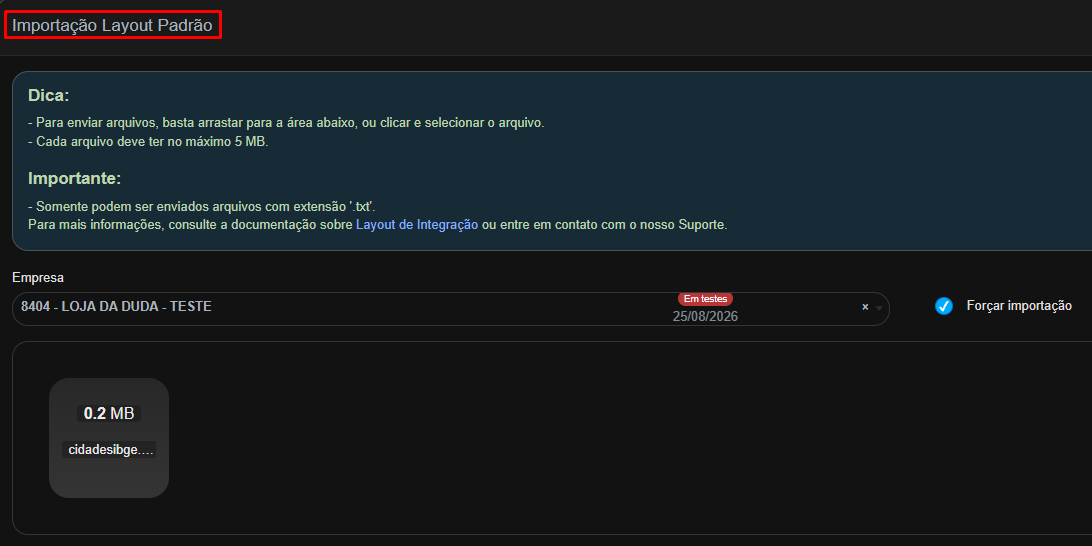
Cadastro de cidades
Realize a importação das cidades padrões utilizadas pela Demander. Para facilitar o cadastro, pode ser utilizado o seguinte arquivo, que possui a mesma base de cidades do ETrade.
Cadastro de vendedor
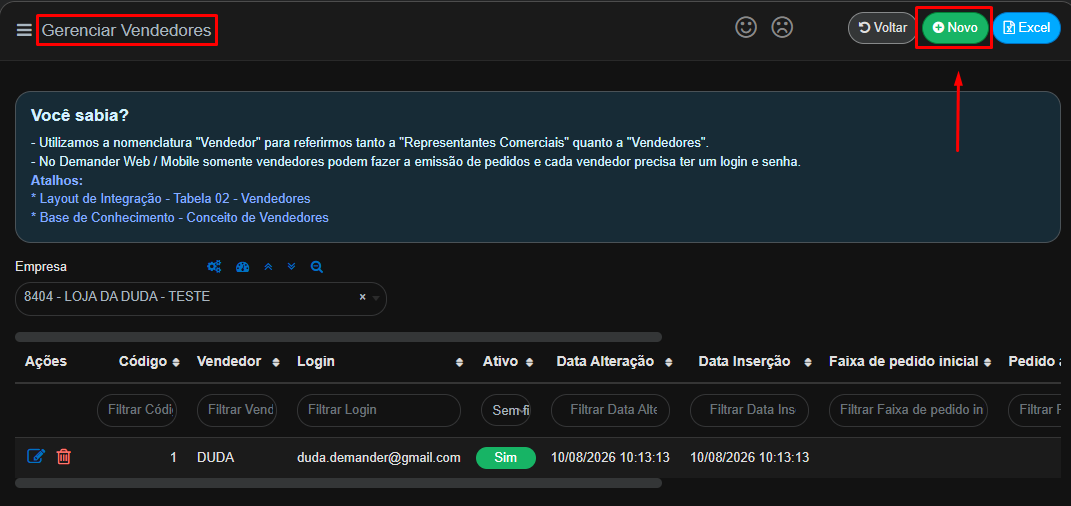
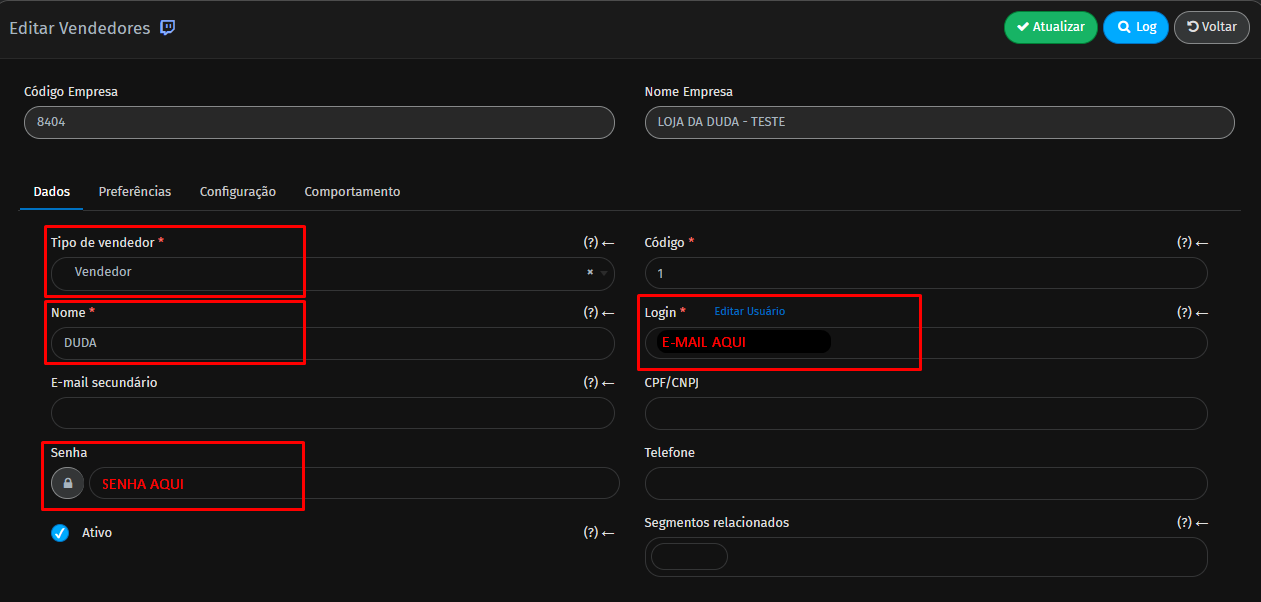
Para cadastrar um vendedor, acesse o cadastro de vendedores e preencha as informações necessárias, definindo o Tipo como Vendedor.
Informe o nome, e-mail de login e senha que serão utilizados para acesso à plataforma.
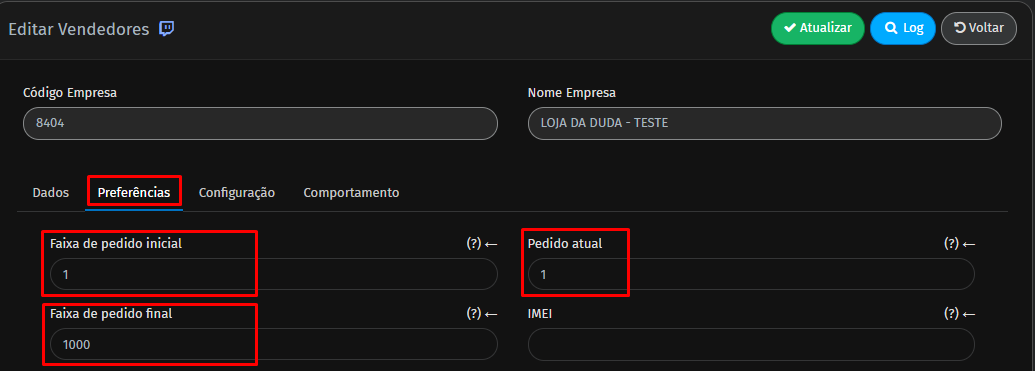
Após o cadastro, é necessário configurar a faixa de pedidos do vendedor.
Essa configuração funciona de forma semelhante às sequências de pedidos e permite realizar o controle da numeração dos pedidos gerados pelo vendedor.
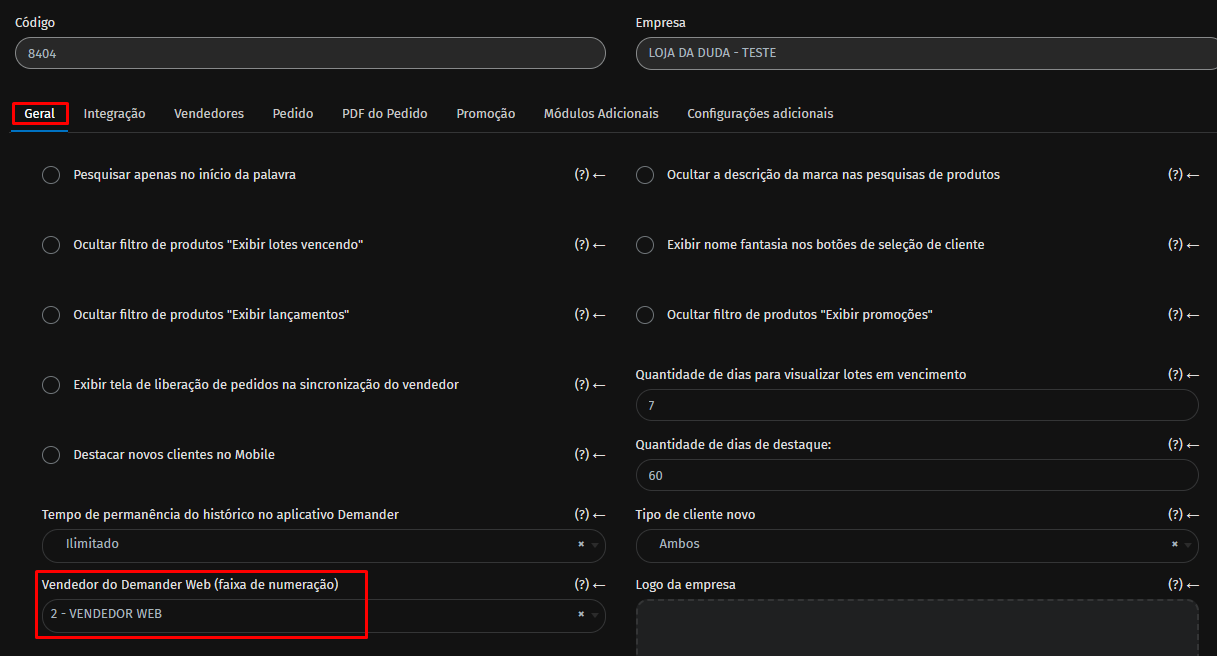
Cadastro do vendedor Web
Também é necessário cadastrar um Vendedor Web, seguindo o mesmo procedimento utilizado no cadastro de um vendedor.
Após o cadastro, configure a faixa de pedidos correspondente e, em seguida, vincule o vendedor Web ao cadastro da empresa.
Esse vendedor será utilizado para identificar os pedidos realizados diretamente pela Web e pela Loja Virtual.

Condições de pagamento
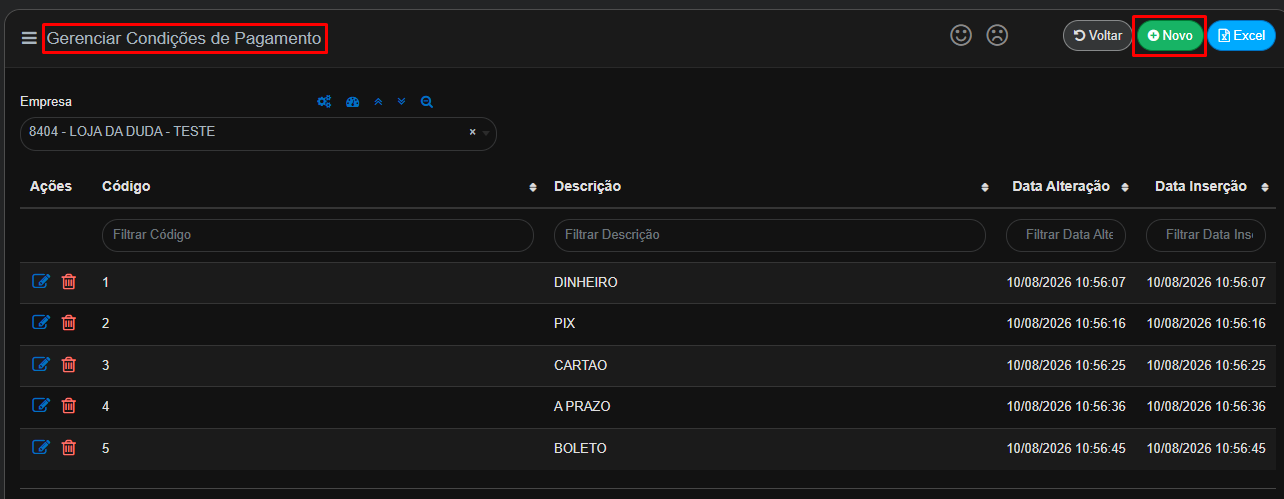
As condições de pagamento utilizadas nos pedidos podem ser configuradas na tela Gerenciar Condições de Pagamento.
A condição selecionada no pedido será enviada para o ETrade na observação do movimento.
Status dos pedidos
É necessário configurar os status dos pedidos na Demander para que seja possível acompanhar corretamente cada etapa do pedido, desde sua criação até a integração e finalização no ETrade.
Recomenda-se configurar os seguintes status:
- Salvo Pendente de Liberação: utilizado para pedidos salvos na Demander que ainda não foram liberados para integração. No cadastro do status, marque a opção Considera a integração pendente.
- Liberado para Integração: utilizado quando o pedido foi liberado e está disponível para ser enviado.
- Faturado: utilizado quando o pedido foi finalizado/faturado no ETrade, permitindo que seu status seja atualizado na Demander.
- Cancelado: utilizado para identificar pedidos que foram cancelados diretamente na Demander. No cadastro do status, marque a opção Considera cancelado.
- Rejeitado no Envio para Integração: utilizado quando o pedido não pôde ser enviado ou integrado.
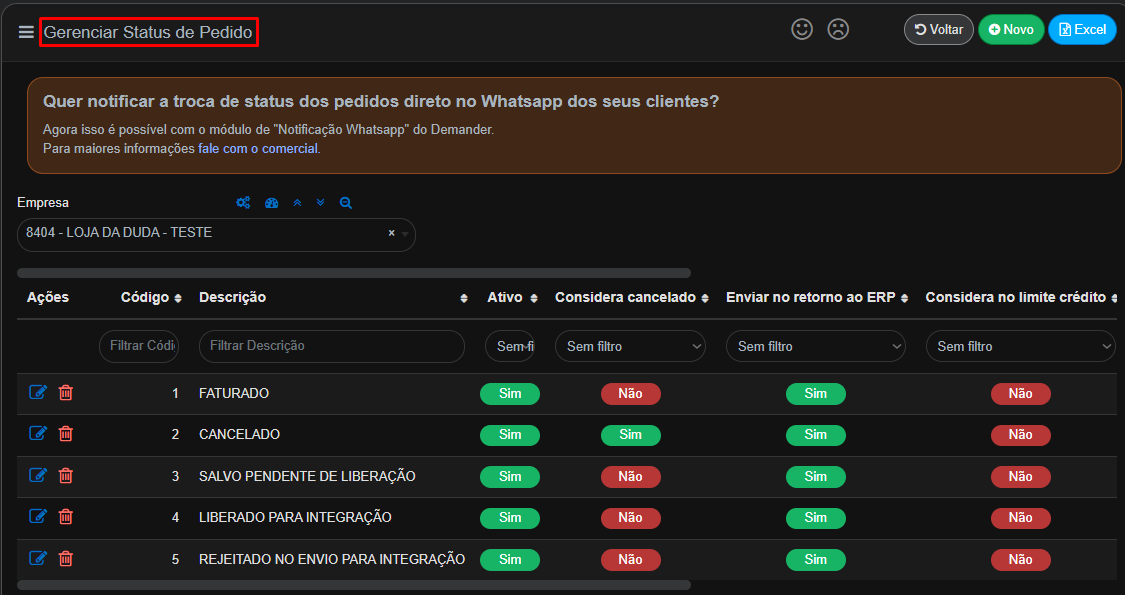
Os status Rejeitado no Envio para Integração, Salvo Pendente de Liberação e Liberado para Integração devem ser vinculados aos respectivos campos disponíveis em Configurações da Empresa.



☑ CONFIGURAÇÕES ETRADE
A integração com a Demander utiliza a estrutura de integração do Mercos. Por esse motivo, é necessário que o cliente possua um serial do Mercos e que ele esteja configurado no ETrade.
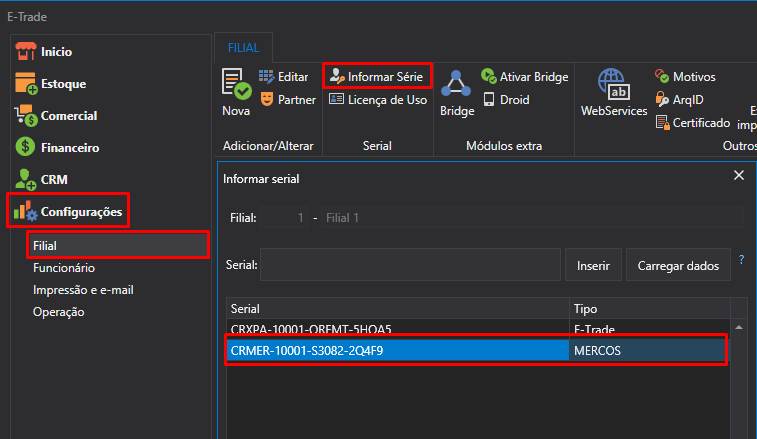
As seguintes informações são sincronizadas entre o ETrade e a Demander:
- Produtos: cadastro, preço e estoque;
- Tabela de preço;
- Classe;
- Clientes;
- Transportadoras;
- Contas a receber.
Produtos
Para que um produto seja enviado para a Demander, é necessário habilitar a opção Sincronizar com Mercos em seu cadastro.
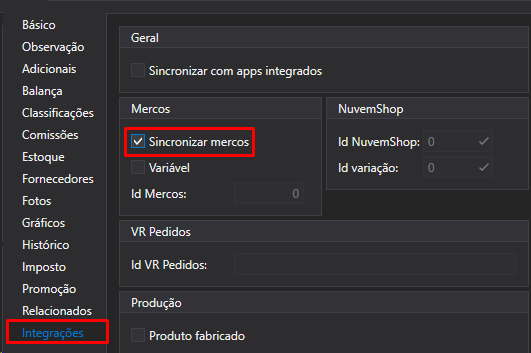
Produtos do tipo Grade e Variante não possuem suporte adequado na integração. Embora possam ser enviados para a Demander, ao tentar realizar um pedido utilizando esses produtos poderá ocorrer erro na integração.
Por isso, a recomendação é não habilitar a sincronização de produtos do tipo Grade ou Variante.
💡 Essa funcionalidade estará disponível somente após a publicação da seguinte tarefa:
Fotos dos produtos
Atualmente, as fotos dos produtos não são sincronizadas com a Demander.
💡 Essa funcionalidade estará disponível somente após a publicação da seguinte tarefa:
Produtos fracionados
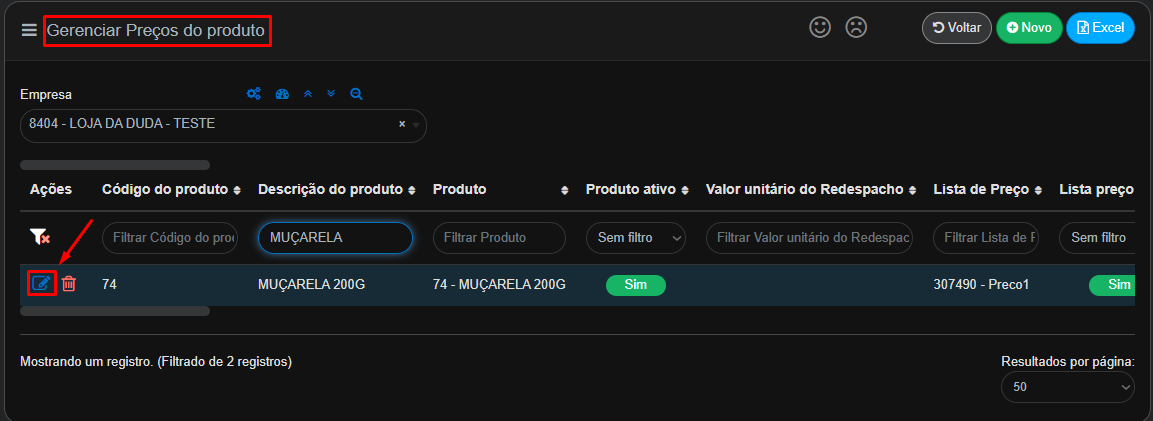
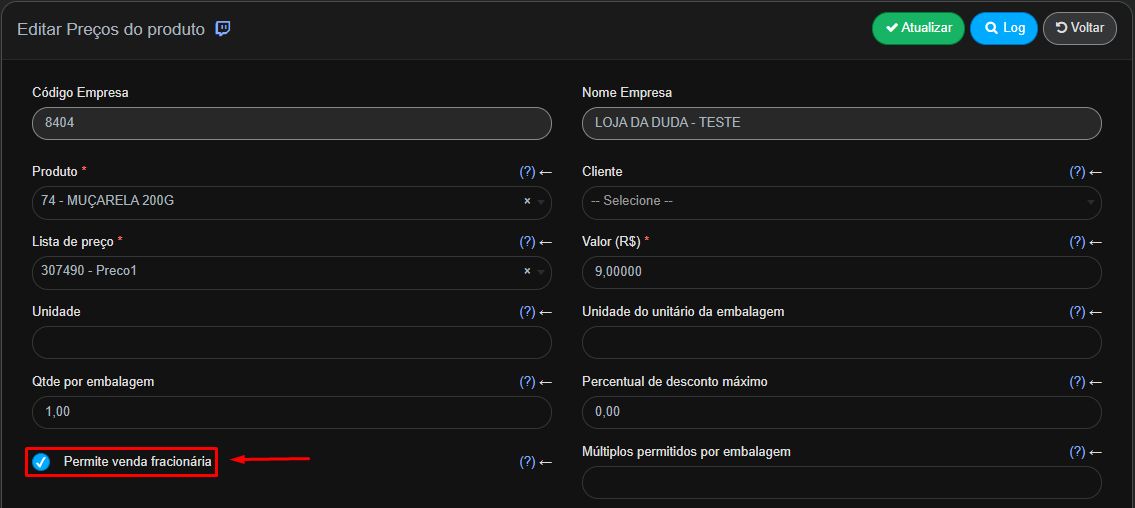
A configuração de Fracionado atualmente não é enviada automaticamente para a Demander.
Ainda é possível trabalhar com produtos fracionados, porém é necessário realizar a configuração manualmente no cadastro do produto dentro da Demander.
💡 Essa funcionalidade estará disponível somente após a publicação da seguinte tarefa:
#991344 — Demander - Enviar fracionado pela rota ListaPrecoProduto
Vendedores
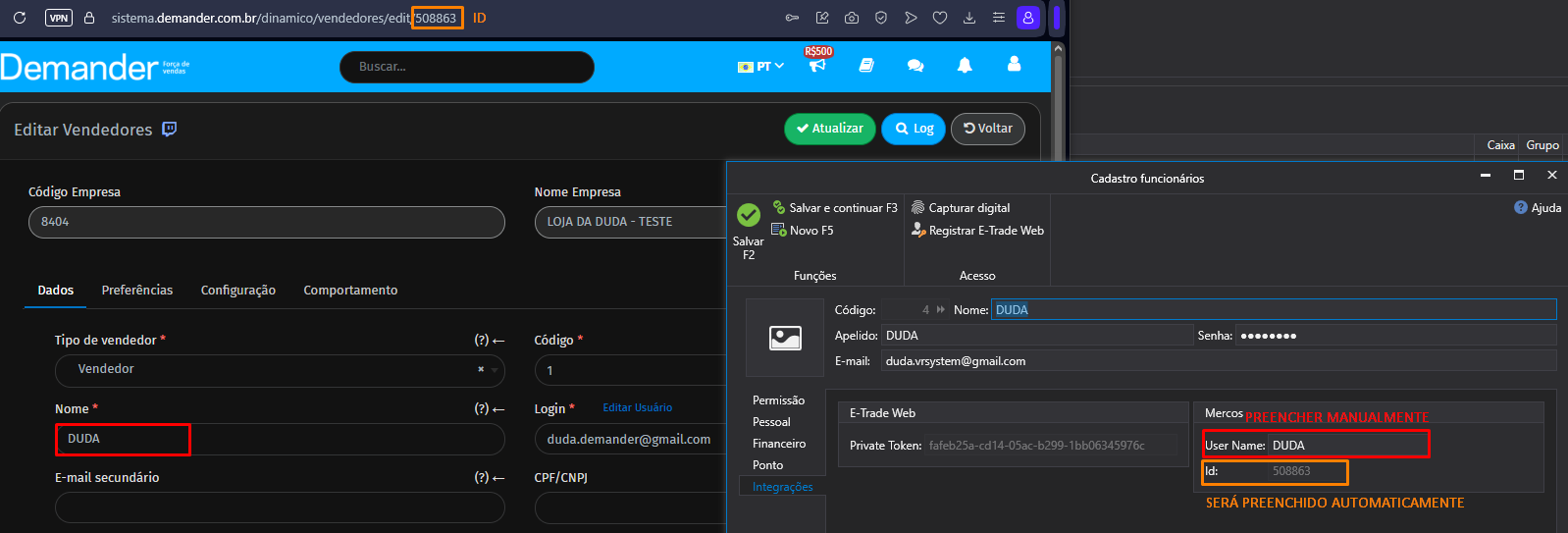
O vendedor cadastrado na Demander deve ser vinculado ao respectivo vendedor no ETrade.
Para realizar o vínculo, informe no cadastro do vendedor do ETrade o mesmo nome utilizado no cadastro do vendedor na Demander.
Após a sincronização, estando o nome preenchido corretamente, o sistema deverá identificar o vendedor e retornar o respectivo ID da Demander.
Clientes e transportadoras
Atualmente, todos os clientes e transportadoras ativos são enviados para a Demander.
São considerados:
- Tipo C: Clientes;
- Tipo T: Transportadoras.
Após um cadastro ser sincronizado, não altere o tipo do cadastro.
Por exemplo, alterar um cliente de tipo C para T após sua sincronização poderá fazer com que a integração apresente erro.
A opção Bloqueado do cadastro não é sincronizada com a Demander. Atualmente, somente a situação Inativo é considerada pela integração.
Também não é possível selecionar individualmente quais clientes devem ser enviados para a Demander.
💡 Essa funcionalidade estará disponível somente após a publicação da seguinte tarefa:
#970198 — Possibilitar selecionar o cliente para sincronizar com Demander e outras integrações
Contas a receber
As contas a receber dos clientes são enviadas para a Demander.
Para clientes que possuem contas em aberto, é obrigatório que o cadastro contenha o CPF ou CNPJ preenchido.
Caso o documento não esteja preenchido, a sincronização retornará um erro informando a ausência do CPF/CNPJ.
⚠️ Essa exigência é uma obrigatoriedade da própria Demander e não uma regra criada pela integração do ETrade.
Atualmente, o controle da situação da conta na Demander é realizado por meio da opção Ativo.
Dessa forma, a integração não possui atualmente um controle específico de status financeiro, como Aberto ou Quitado.
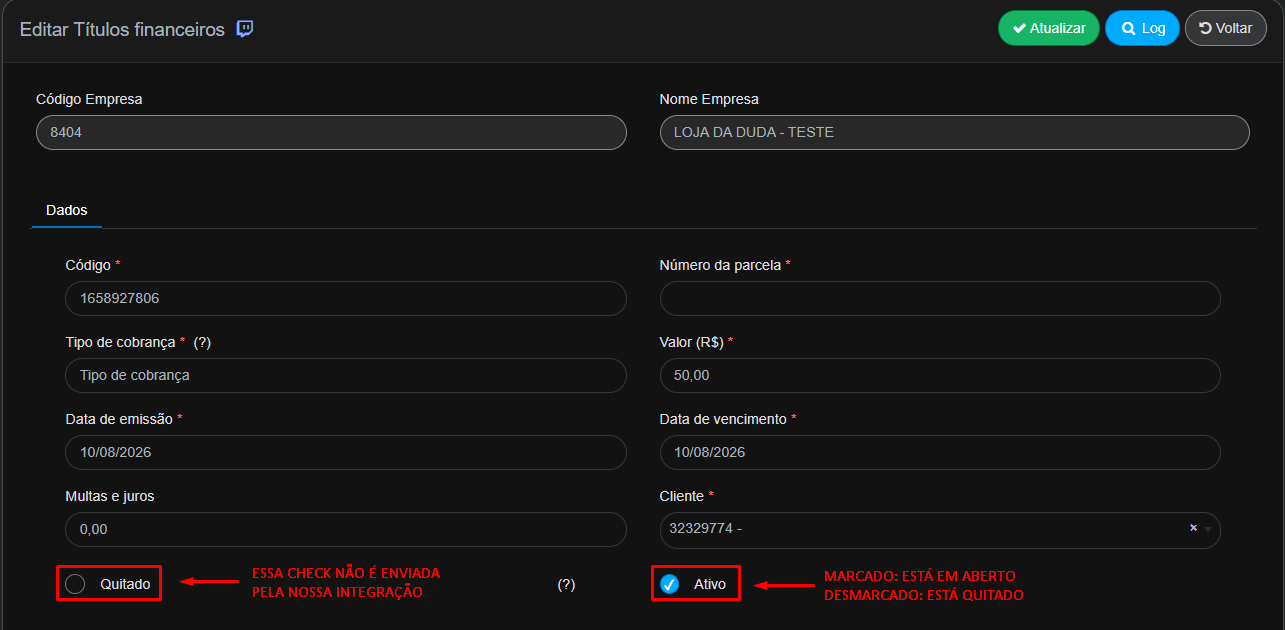
⚠️ Caso seja necessário alterar esse comportamento ou implementar a sincronização do status financeiro, será necessário solicitar o desenvolvimento de uma tarefa.
🔄 CONFIGURANDO O BRIDGE
O primeiro passo para configurar a integração é gerar o Company Token diretamente na Demander.
Acesse:
Após gerar o token, também configure o status de faturamento do pedido na Demander.
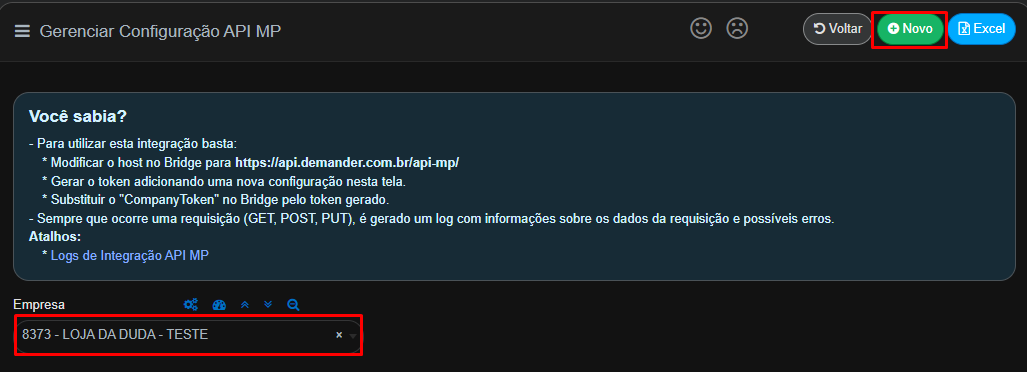
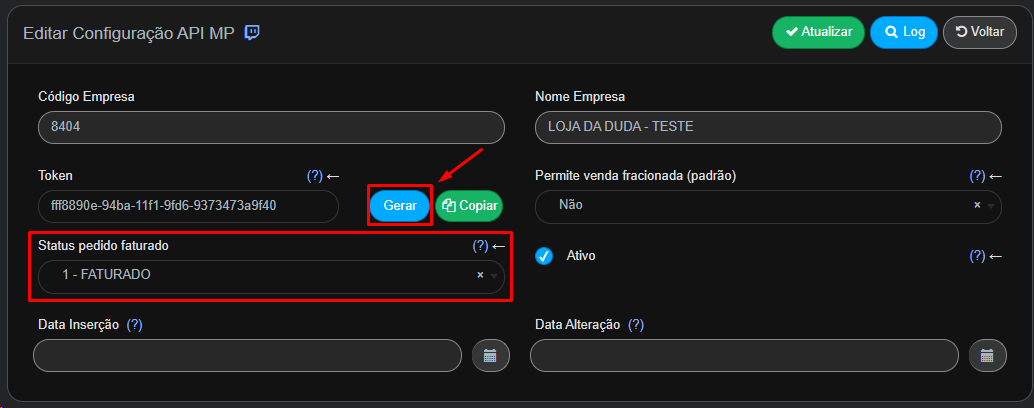
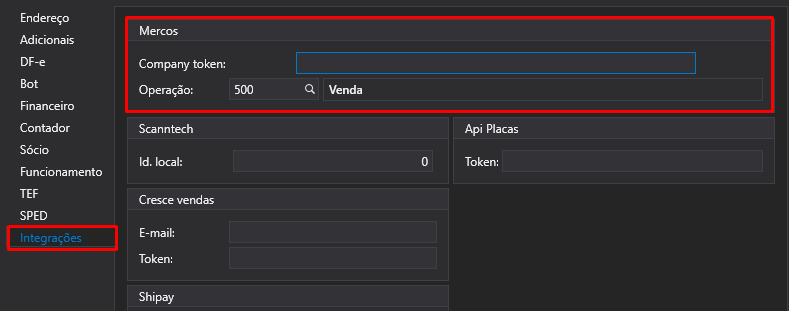
No ETrade, informe o mesmo Company Token e configure a operação padrão de venda.
URL da integração
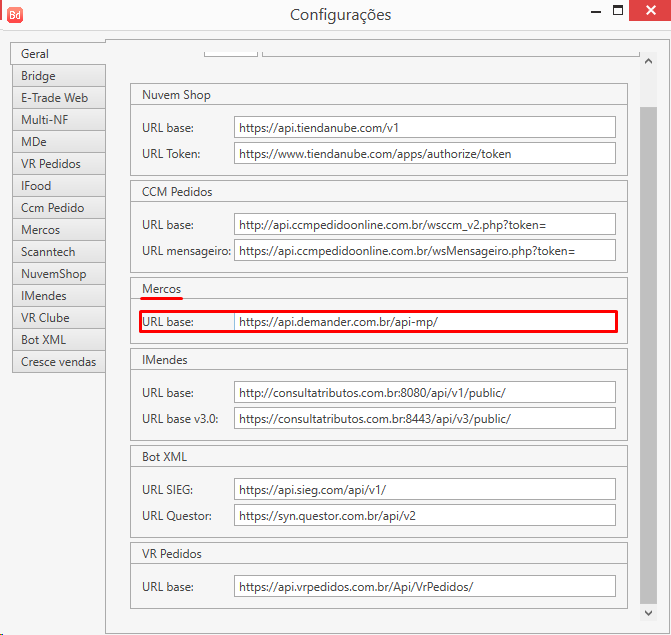
Após configurar o token no ETrade, abra o Bridge e altere a URL base da integração do Mercos para a URL utilizada pela Demander.
A URL pode ser encontrada na própria tela de configuração da API da Demander:
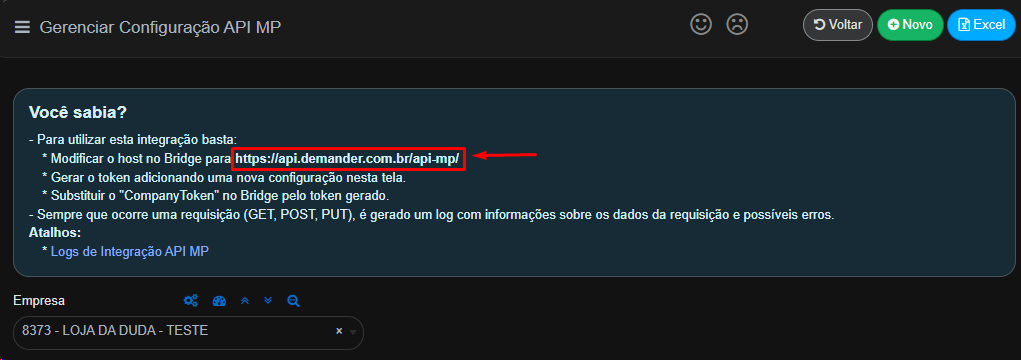
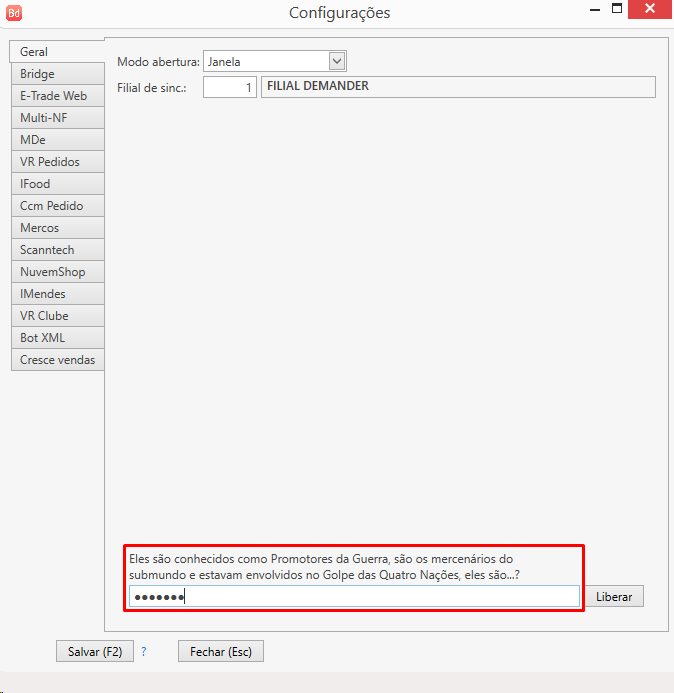
Para realizar a alteração da URL no Bridge, utilize a senha Germa66.
Informe a URL da Demander no campo correspondente e salve a configuração.
Filial de sincronização
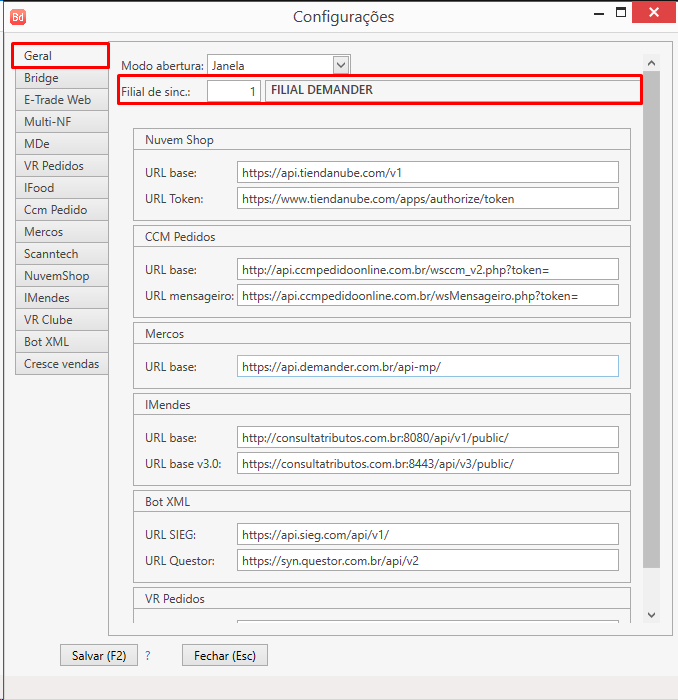
Após configurar a URL, selecione a filial de sincronização que será utilizada como referência para o envio do estoque dos produtos para a Demander.
A filial selecionada será a principal referência para a sincronização, mas isso não significa que será necessariamente a única filial que poderá receber pedidos da Demander.
O funcionamento das filiais e o recebimento dos pedidos será explicado com mais detalhes no tópico Multi-loja.
Ativação
Na aba Mercos, ative a integração e configure o prazo de atualização automática.
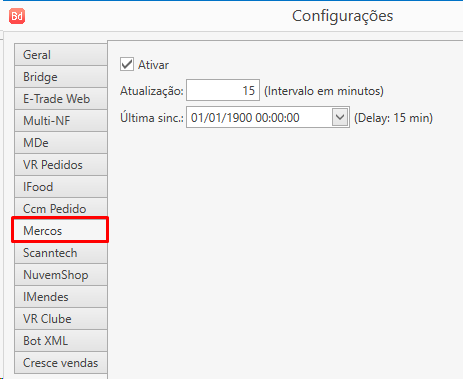
Esse intervalo determina de quanto em quanto tempo a sincronização será executada automaticamente.
Evite utilizar um intervalo muito curto. A Demander possui uma limitação na quantidade de requisições realizadas em sua API, o que pode fazer com que as sincronizações demorem para serem processadas.
Por isso, recomenda-se utilizar um intervalo que permita que a sincronização anterior seja concluída antes de uma nova execução.
No campo Última Sync, mantenha a data 01/01/1900 na configuração inicial para permitir que todas as informações disponíveis sejam sincronizadas.
Movimentos | Pedidos
A integração de movimentos funciona somente no sentido Demander → ETrade.
Ou seja, apenas os pedidos realizados na Demander são enviados para o ETrade. Alterações realizadas posteriormente no ETrade não são sincronizadas de volta para a Demander.
Envio do pedido
O pedido realizado na Demander somente será enviado para o ETrade após o usuário clicar em Finalizar.
Após a finalização, o pedido não poderá mais ser alterado na Demander.
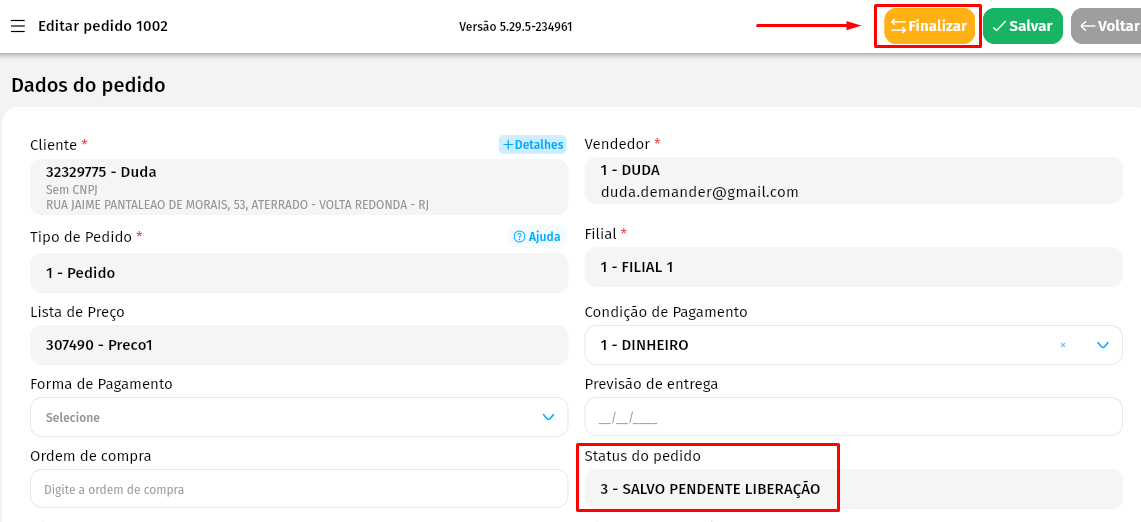
O pedido será integrado ao ETrade com a situação Em Aberto.
Atualmente, a condição de pagamento não é enviada diretamente para o financeiro do movimento. Ela é inserida somente na observação do movimento.
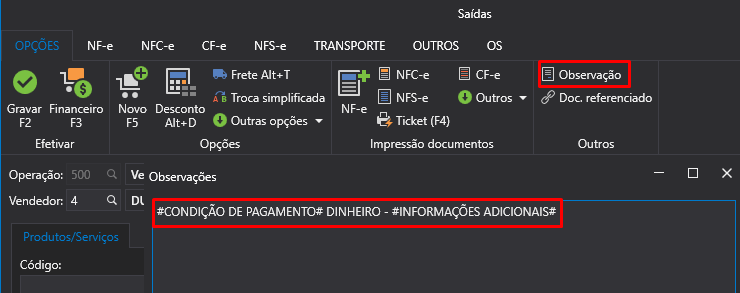
💡 Essa funcionalidade estará disponível somente após a publicação da seguinte tarefa:
#998470 - Demander - Sincronizar condição de pagamento para o financeiro do movimento
Alterações após a integração
Embora seja possível editar o pedido diretamente no ETrade após a integração, essas alterações não serão enviadas novamente para a Demander.
Portanto, após o pedido ser integrado, considere o ETrade como o responsável pelo processamento do movimento.
Venda sem estoque
Na integração com a Demander, a opção não permitir saída sem estoque não é considerada. Por isso, os pedidos podem ser enviados mesmo quando o produto estiver sem estoque disponível.
Observações
Alguns registros excluídos no ETrade podem permanecer cadastrados na Demander, mas com a situação Inativo.
Para cadastros integrados com a Demander, prefira inativá-los em vez de excluí-los no ETrade. Isso ajuda a manter o histórico dos registros e evita possíveis inconsistências entre as bases.
Assim, o cadastro continua disponível no ETrade para consulta e controle, mesmo sem estar ativo para utilização.
🏙 MULTI-LOJA
A Demander permite trabalhar com mais de uma filial, possibilitando direcionar os pedidos para diferentes lojas. Nessa configuração, a filial utilizada para o estoque é definida separadamente da filial responsável pelo pedido.
Estoque
O estoque enviado para a Demander será sempre o da filial definida no Bridge, mesmo quando a integração estiver configurada para trabalhar com várias lojas. As demais filiais não terão seus estoques sincronizados.
Por isso, o serial do Mercos deve ser informado somente para a filial configurada no Bridge.
Configuração das filiais
Na Demander, cadastre as filiais que poderão receber pedidos.
O código da filial deve ser o mesmo no ETrade e na Demander, pois é essa informação que permite à integração identificar para qual loja o pedido deve ser enviado.
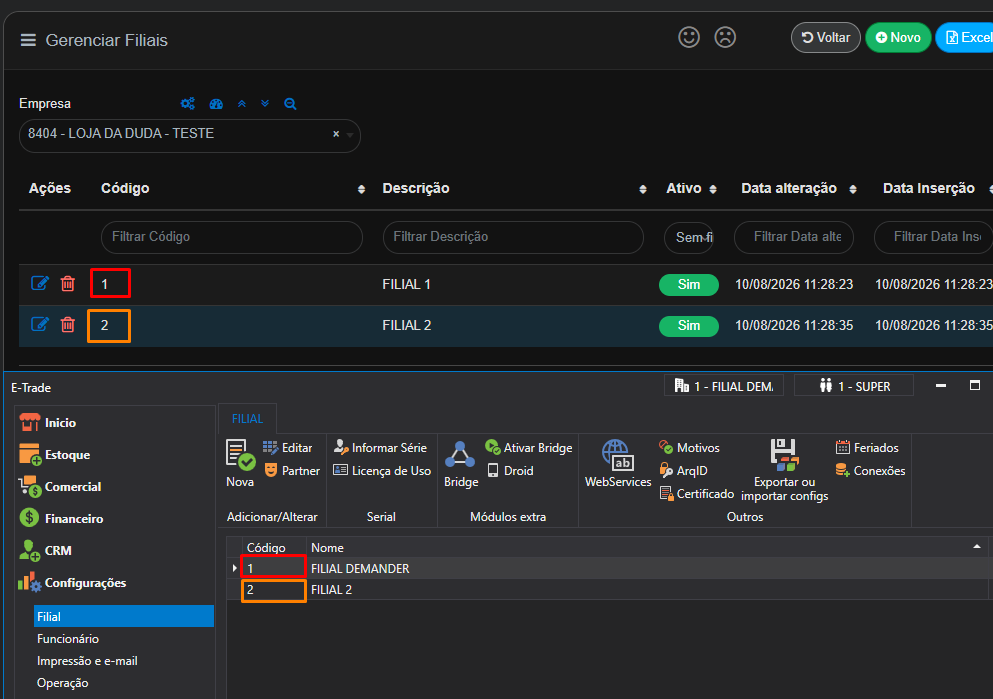
Filial no pedido
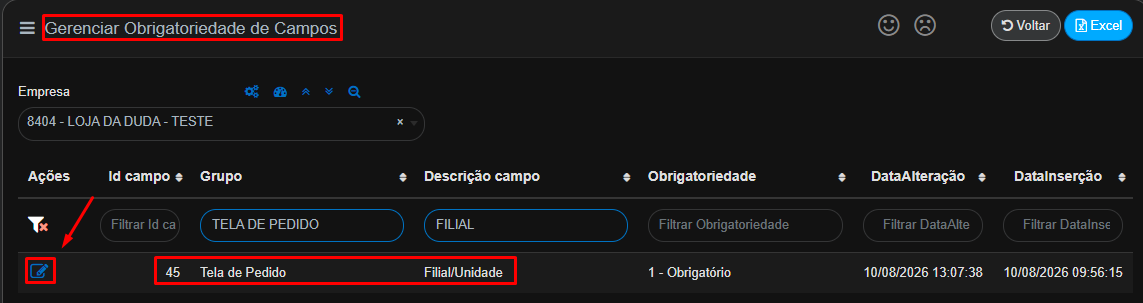
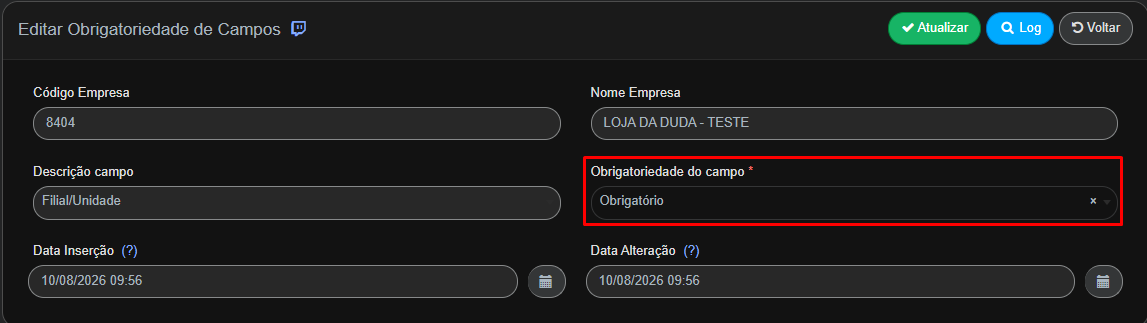
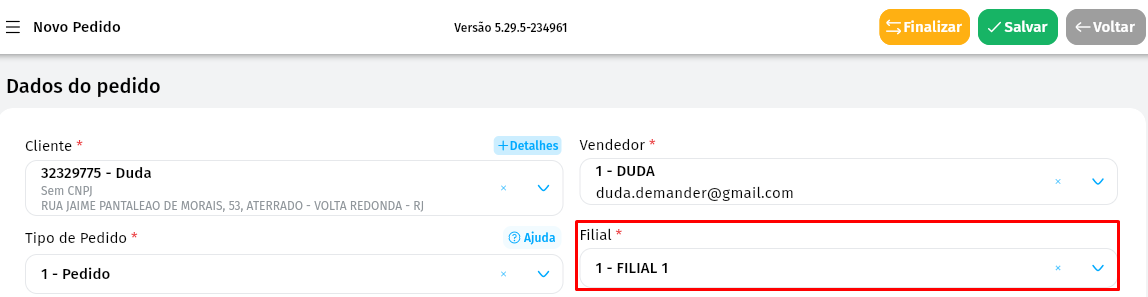
Para que cada pedido seja direcionado corretamente, recomenda-se configurar o campo Filial como obrigatório na Demander. Assim, a loja responsável deverá ser selecionada antes da finalização do pedido.
Pedido
Depois de selecionar a filial e finalizar o pedido, essa informação será enviada ao ETrade junto com os demais dados da venda.
Ao receber o pedido, a integração utiliza o código da filial para localizar a loja correspondente no ETrade e vinculá-lo automaticamente à filial correta.
A filial selecionada no pedido não altera a filial utilizada para o envio do estoque. O estoque continuará sendo sincronizado exclusivamente a partir da filial configurada no Bridge.
Para mais detalhes sobre a configuração da Demander, consulte os seguintes materiais:

662 | 0