Post completo com procedimentos para identificar e corrigir problemas de lentidão, travamentos e baixo desempenho no ETrade.
Este material foi elaborado para auxiliar na identificação e correção de problemas de lentidão, travamentos e baixo desempenho no sistema.
Ao longo deste post são apresentados diversos procedimentos, desde configurações do próprio sistema até ajustes e otimizações no Windows e na infraestrutura onde o ETrade está instalado.
Nem todas as configurações se aplicam da mesma forma a todos os cenários. Sempre que possível, recomenda-se realizar todos os procedimentos apresentados neste post e, ao final, validar se houve melhora no desempenho do sistema.
Caso o problema seja resolvido, as configurações que não se enquadrarem na utilização da máquina ou do ambiente podem ser revertidas posteriormente, realizando novos testes para confirmar se elas realmente influenciavam no desempenho.
Após concluir todas as configurações aplicáveis, sempre reinicie a máquina e realize novos testes no sistema para validar o resultado das alterações.
O conteúdo está organizado por tópicos, iniciando pelas configurações do próprio ETrade, seguido por verificações no Windows, Banco de Dados e, por fim, recomendações relacionadas à Infraestrutura.
Recomendamos acompanhar o material na ordem apresentada para garantir que todas as verificações sejam realizadas corretamente.
☑ VERIFICAÇÕES NO ETRADE
- Instalador e Atualizador
Execute o Instalador e, em seguida, o Atualizador, ambos da mesma versão do sistema como administrador.
Esse procedimento garante que todos os arquivos do sistema estejam atualizados e substitui possíveis arquivos corrompidos ou desatualizados que possam estar impactando o funcionamento da aplicação.
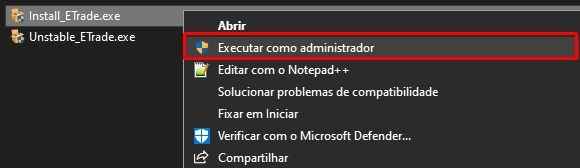
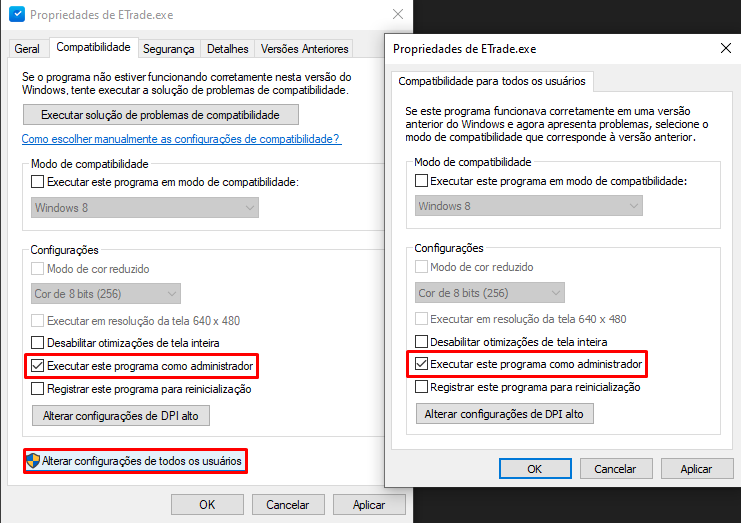
- Executar o sistema como administrador
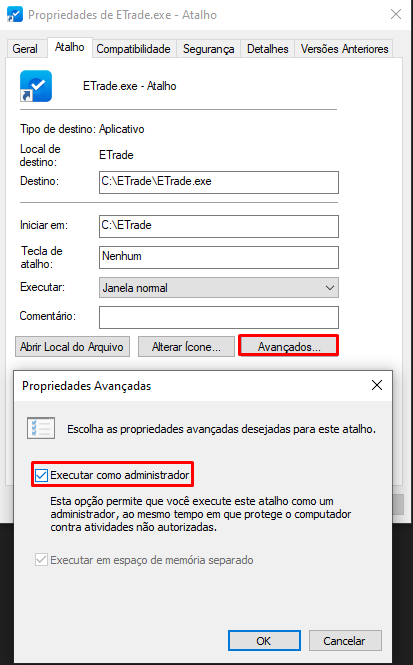
Configure os atalhos e os executáveis do sistema para serem executados como administrador.
Essa configuração deve ser aplicada em todos os módulos utilizados pelo cliente, como:
- ETrade;
- PDV;
- Gourmet.
A execução como administrador evita limitações de permissões do Windows que podem interferir no funcionamento do sistema.
- Otimizar a pesquisa de produtos
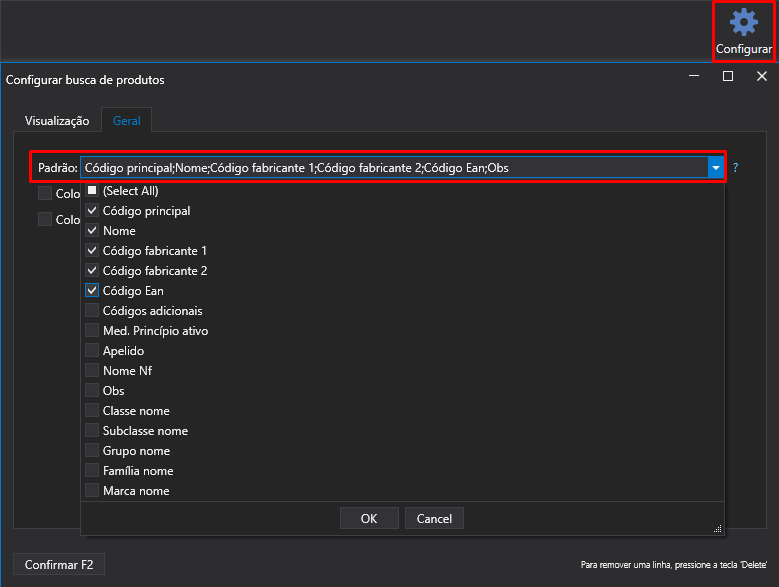
Campos usados para pesquisa
Por padrão, o sistema habilita diversos campos para pesquisa de produtos. Quanto maior a quantidade de campos pesquisados, maior será o tempo necessário para localizar um item, pois o sistema precisará consultar mais informações no banco de dados.
Por esse motivo, mantenha habilitados apenas os campos realmente utilizados pelo cliente. Na maioria dos casos, recomenda-se utilizar apenas:
- Código Principal;
- Nome;
- Código Fabricante 1;
- Código Fabricante 2;
- Código EAN.
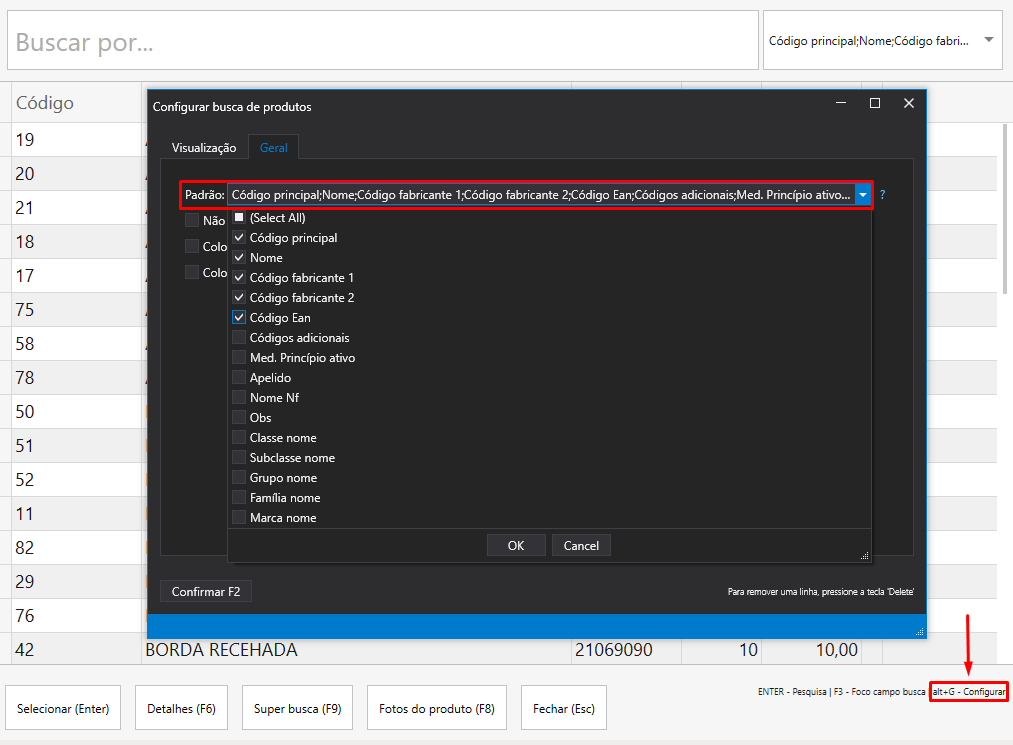
Também é recomendado evitar pesquisas em campos que dependam de outras tabelas, como:
- Nome da Marca;
- Nome da Classe;
- Outras classificações;
- Código Adicional.
Código Adicional
O Código Adicional merece atenção especial.
Diferente dos demais códigos, ele é armazenado em uma tabela separada. Sempre que esse campo participa da pesquisa, o sistema precisa realizar uma consulta adicional, o que pode aumentar significativamente o tempo de resposta, principalmente em bases de dados maiores.
Por esse motivo, recomenda-se habilitar esse campo apenas quando sua utilização for realmente necessária.
Colunas exibidas na pesquisa
Além dos campos pesquisados, a quantidade de colunas exibidas no resultado da pesquisa também influencia diretamente no desempenho.
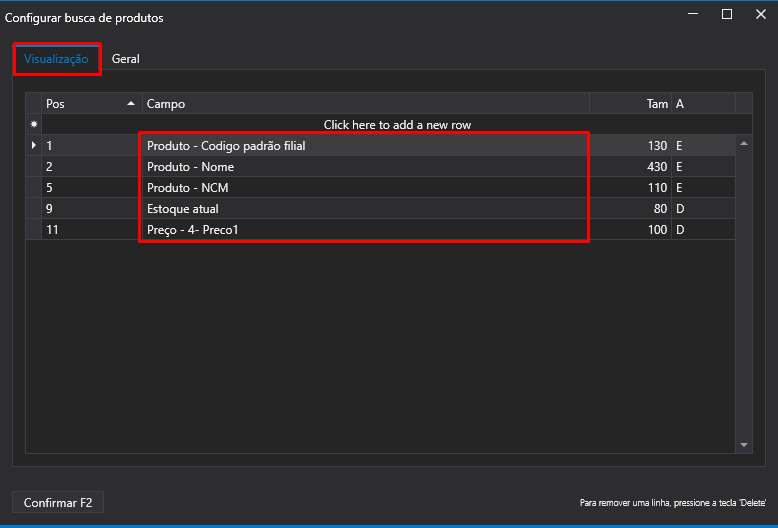
Mantenha apenas as informações realmente necessárias para a operação do cliente.
Recomendamos evitar exibir colunas que dependam de consultas adicionais ao banco de dados, como:
- Nome da Classe, Subclasse, Grupo e Família;
- Estoque Atual;
- Estoque Atual (Composição);
- Estoque Atual (Total);
- Múltiplas tabelas de preço.
Quanto maior a quantidade de informações exibidas, maior será o processamento necessário para carregar o resultado da pesquisa.
Remover pesquisa automática
Além disso, no PDV, existe a configuração Não buscar automaticamente ao digitar.
Quando essa opção está habilitada, o sistema deixa de realizar consultas ao banco de dados a cada caractere digitado, efetuando a pesquisa apenas quando o usuário pressiona Enter.
Essa configuração reduz consultas desnecessárias ao banco de dados durante a digitação e pode contribuir para melhorar o desempenho das pesquisas, principalmente em ambientes com bases de dados maiores.
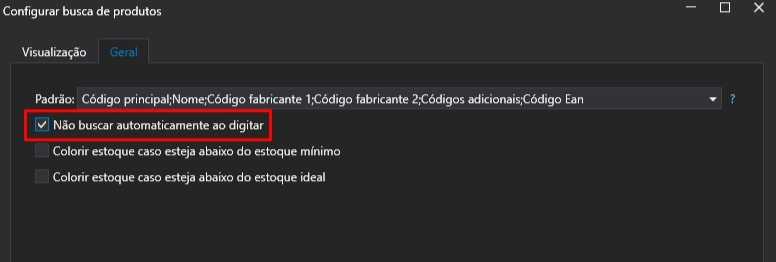
Essas configurações são individuais para cada módulo e para cada tela de pesquisa. Revise essas configurações no ETrade, PDV, Gourmet e nas demais telas que realizam consultas, como Entradas, Saídas e Ordem de Serviço.
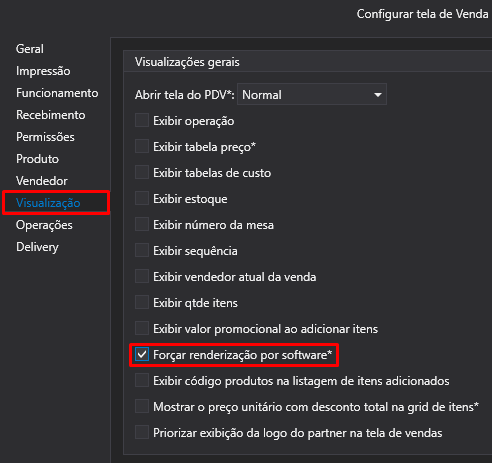
- Habilitar a renderização por software
Habilite a opção de Renderização por Software.
Essa configuração pode melhorar a estabilidade e o desempenho do sistema em computadores que apresentam incompatibilidade ou baixo desempenho na aceleração gráfica por hardware.
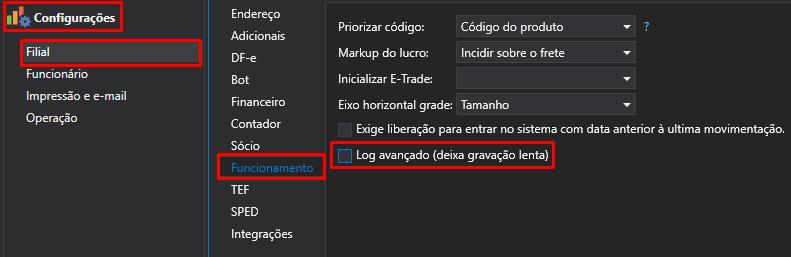
- Verificar o Log Avançado
Verifique se o Log Avançado está habilitado.
Quando ativo, o sistema registra uma quantidade maior de informações no banco de dados durante sua utilização. Em ambientes com grande volume de movimentações, essa gravação adicional pode impactar o desempenho da aplicação.
Caso a funcionalidade não esteja sendo utilizada para diagnóstico, recomenda-se mantê-la desabilitada.
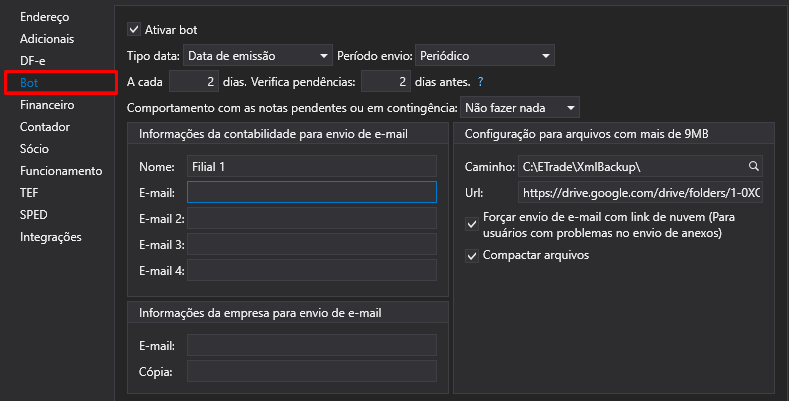
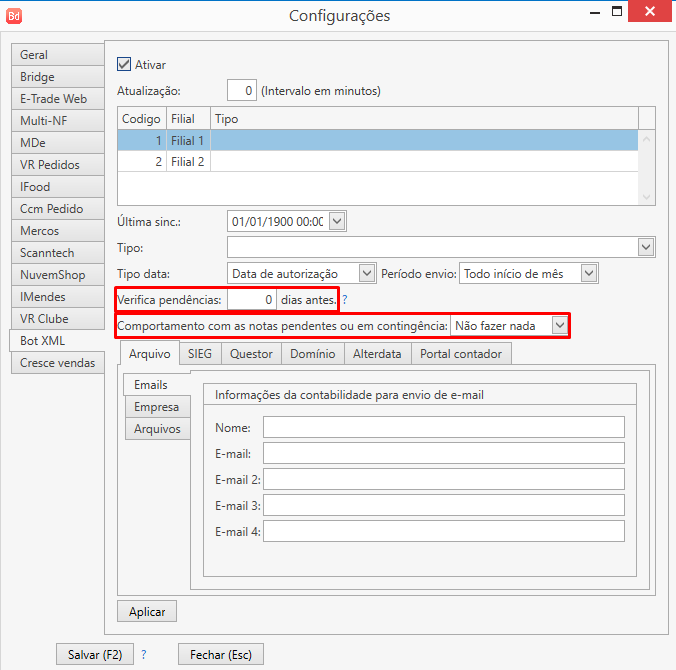
- Revisar a configuração do Bot XML
O Bot XML configurado diretamente na Filial é iniciado juntamente com o sistema.
Dependendo do volume de documentos processados, esse serviço pode consumir recursos da máquina logo após a abertura do sistema, causando lentidão durante a utilização.
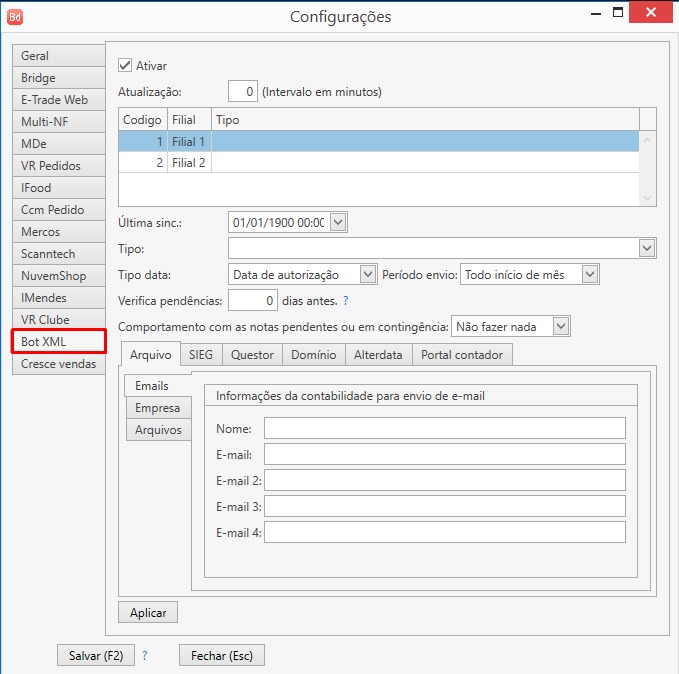
Recomendamos utilizar o Bot XML do Bridge, que oferece a mesma funcionalidade, porém permite definir horários para execução e realiza o processamento em segundo plano, reduzindo o impacto no desempenho do sistema.
- Verificar Pendências
A funcionalidade Verificar Pendências consulta automaticamente documentos pendentes e em contingência.
Durante essa verificação, o sistema realiza diversas consultas ao banco de dados enquanto está sendo utilizado, o que pode causar lentidão, principalmente em empresas com grande volume de documentos fiscais.
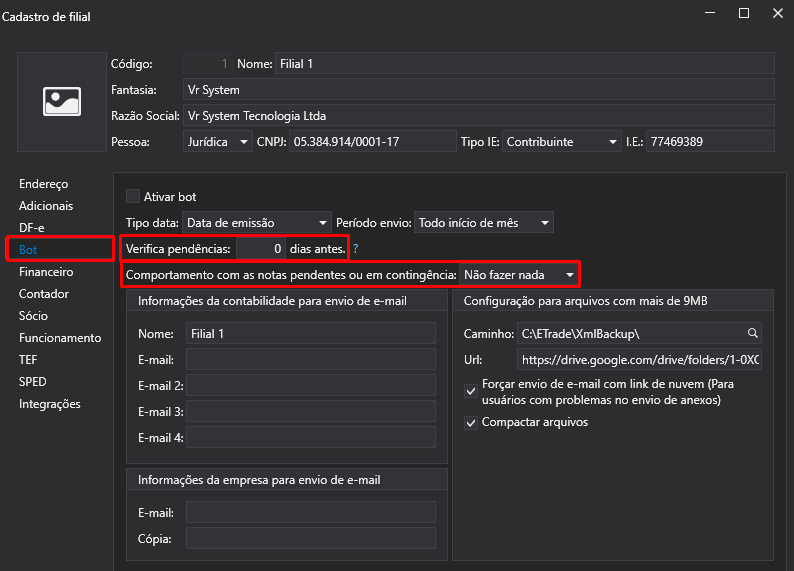
Assim como o Bot XML, essa funcionalidade também está disponível no Bridge.
Recomendamos utilizar a versão do Bridge, pois o processamento ocorre em segundo plano, reduzindo o impacto na utilização do sistema.
Para mais detalhes sobre as configurações apresentadas, consulte os materiais abaixo:
🖥️ VERIFICAÇÕES NO WINDOWS
Além das configurações do sistema, alguns ajustes no próprio Windows podem contribuir para melhorar o desempenho geral da máquina e, consequentemente, da utilização do ETrade.
As configurações apresentadas a seguir são recursos nativos do Windows e têm como objetivo reduzir o consumo de recursos do sistema operacional, priorizando o desempenho da máquina.
Como essas configurações são realizadas diretamente no Windows, elas não fazem parte do funcionamento do ETrade. A VR Tech não se responsabiliza por alterações realizadas no sistema operacional, cabendo ao técnico avaliar sua aplicação conforme o ambiente do cliente.
- Configurar o Windows para obter melhor desempenho
Acesse:
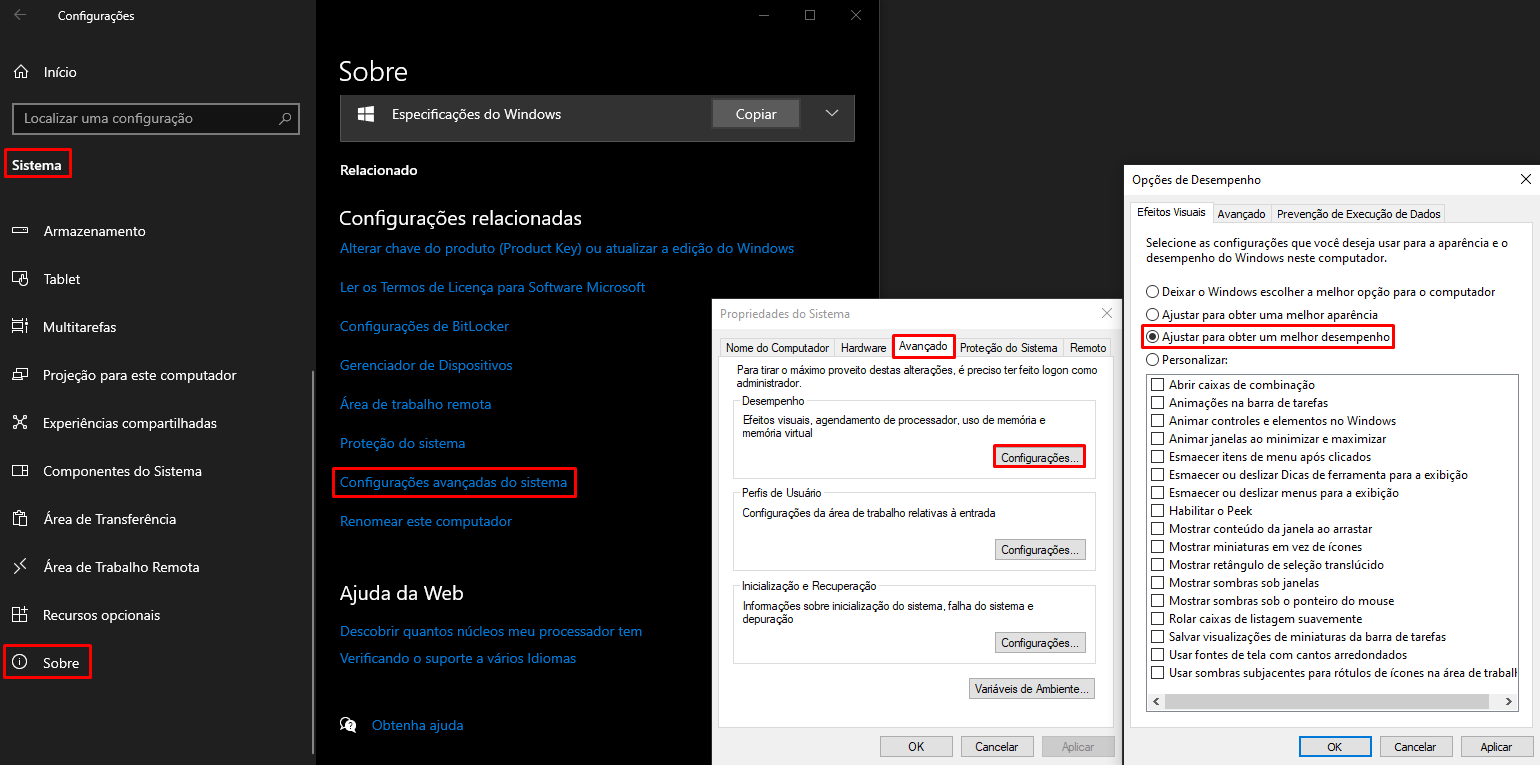
Essa opção desabilita a maior parte dos efeitos visuais do Windows, como animações, transparências, sombras e suavização de transições entre janelas.
Embora esses efeitos proporcionem uma aparência mais moderna ao sistema operacional, eles também consomem recursos do processador e memória RAM. Em computadores com hardware mais limitado ou com muitos programas em execução simultaneamente, essa configuração pode resultar em uma interface mais responsiva e reduzir a sensação de lentidão durante a utilização do sistema.
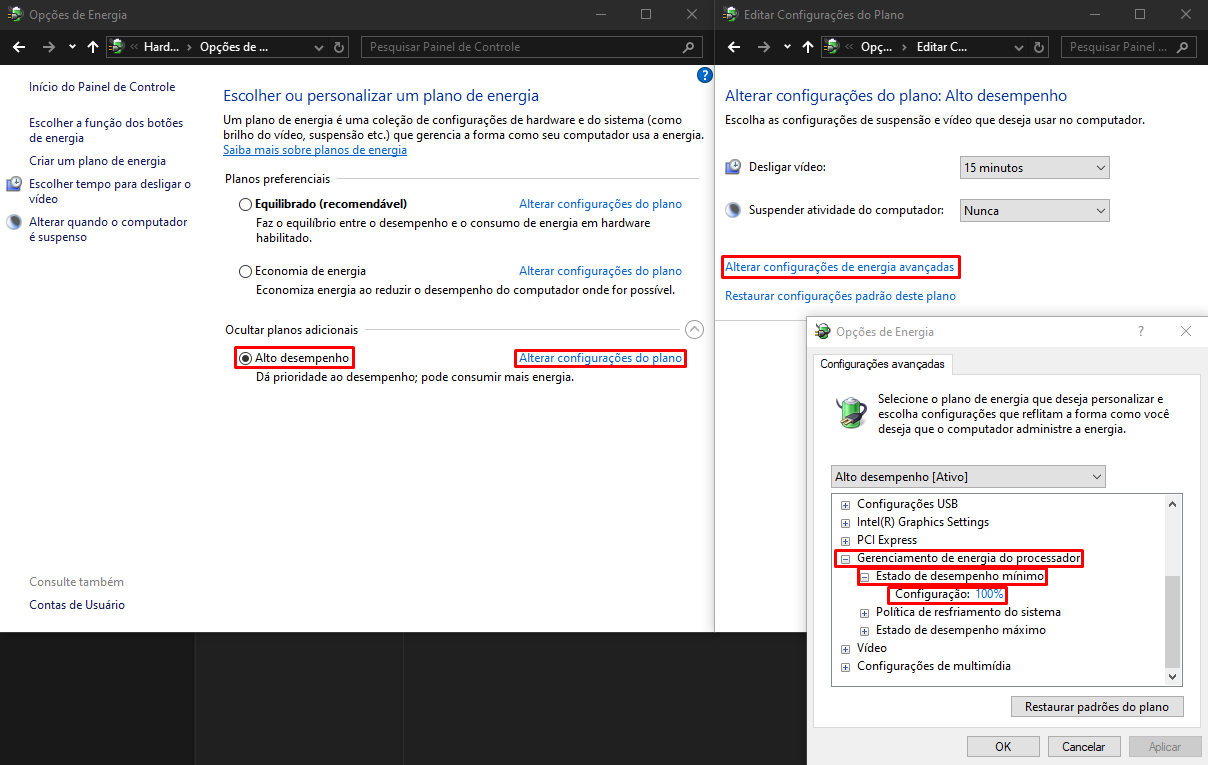
- Configurar o plano de energia
Configure o plano de energia do Windows para Melhor desempenho ou Alto desempenho, quando disponível.
Essa configuração evita que o Windows reduza o desempenho do processador e de outros componentes para economizar energia, proporcionando maior desempenho durante a utilização do sistema.
- Desativar aplicativos em segundo plano
Acesse:
Desative a execução em segundo plano dos aplicativos que não sejam necessários.
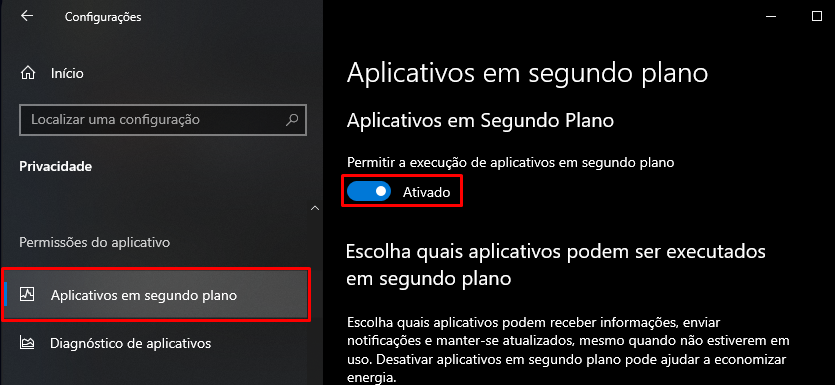
Muitos aplicativos do Windows continuam sendo executados em segundo plano, consumindo memória RAM, processamento e outros recursos do computador, mesmo quando não estão em uso.
Desabilitar aplicativos desnecessários libera recursos do sistema operacional, permitindo que a máquina priorize a execução dos programas utilizados, como o ETrade.
- Desabilitar programas na inicialização
Acesse o Gerenciador de Tarefas (Ctrl + Shift + Esc) e selecione a aba Aplicativos de Inicialização.
Desabilite a inicialização automática de programas que não sejam necessários para a operação do cliente.
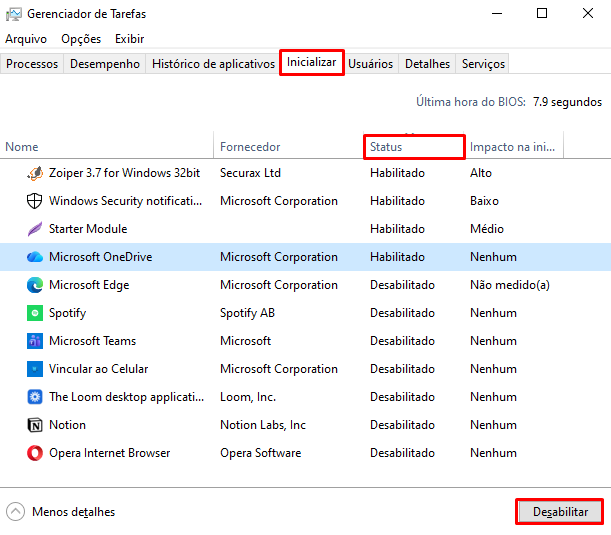
Programas iniciados automaticamente consomem memória RAM e processamento desde a inicialização do Windows, podendo impactar o desempenho geral da máquina.
- Desativar a Compactação de Memória
Execute o Windows PowerShell como administrador e utilize o comando:
Após executar o comando, reinicie o computador para que a alteração seja aplicada.
A Compactação de Memória é um recurso do Windows que comprime dados da memória RAM para reduzir seu consumo.
Embora seja útil em alguns cenários, esse processo utiliza recursos do processador. Em determinadas máquinas, desabilitar essa funcionalidade pode resultar em uma melhora no desempenho e na responsividade do sistema.
Essa configuração deve ser aplicada apenas quando houver indícios de que a Compactação de Memória está impactando o desempenho do equipamento. Em computadores com pouca memória RAM disponível, desabilitar esse recurso pode aumentar a utilização do arquivo de paginação do Windows.
- Desativar o Controle Inteligente de Aplicativos (Windows 11)
O Controle Inteligente de Aplicativos é um recurso de segurança do Windows 11 que verifica continuamente os aplicativos em execução.
Em alguns ambientes, esse monitoramento pode aumentar o consumo de recursos do sistema e contribuir para a lentidão durante a utilização. Sempre que possível, desative a funcionalidade e realize novos testes de desempenho.
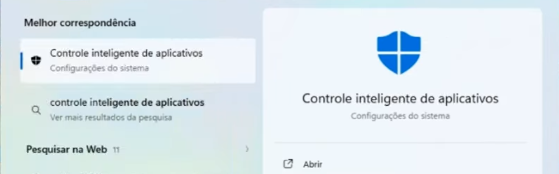
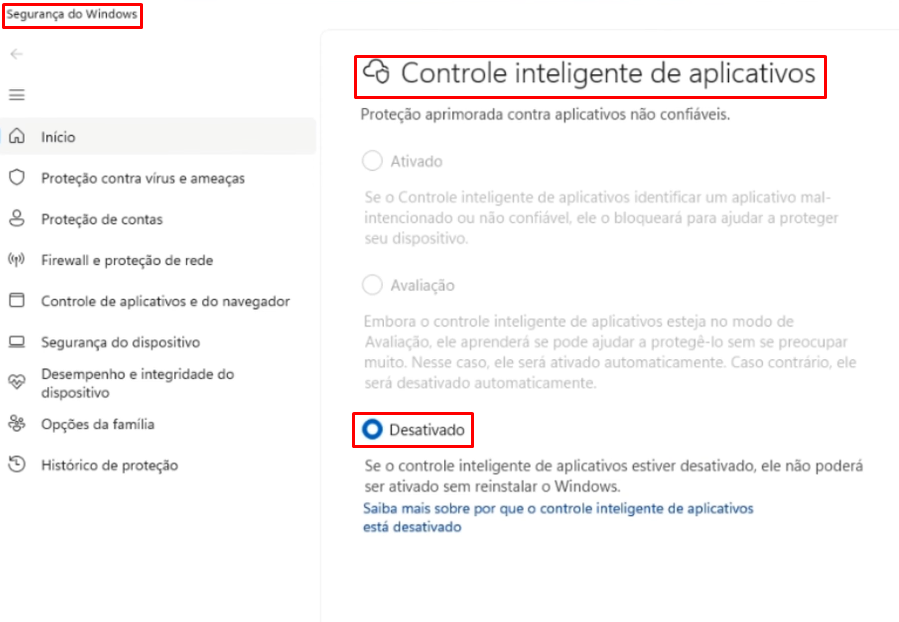
Essa funcionalidade está disponível apenas em algumas versões do Windows 11. Antes de desabilitá-la, avalie se a alteração está de acordo com a política de segurança do cliente.
- Revisar as configurações do antivírus
Alguns antivírus realizam verificações em tempo real sobre arquivos, processos e acessos ao disco, o que pode impactar o desempenho do sistema durante sua utilização.
Não recomendamos desabilitar o antivírus. Sempre que possível, configure exceções ou limite o escopo das verificações sobre a pasta de instalação do ETrade e seus componentes. Como cada solução possui configurações próprias, consulte a documentação do fabricante para realizar esse procedimento.
- Verificar softwares de proteção bancária
Computadores utilizados para acesso a Internet Banking ou aplicações financeiras costumam possuir softwares de proteção instalados, como Warsaw, Topaz OFD eGuardião.
Esses programas permanecem em execução em segundo plano e podem consumir memória RAM e processamento, impactando o desempenho do computador. Caso o equipamento não seja utilizado para operações bancárias, avalie a necessidade de mantê-los instalados.
🗄️ BANCO DE DADOS
Em ambientes com grande volume de operações, pode ser necessário realizar ajustes específicos no SQL Server para manter o desempenho do banco de dados.
Tamanho do banco de dados
Verifique periodicamente o tamanho do banco de dados, tanto no Servidor quanto nas estações Bridge.
O SQL Server Express possui um limite de 10 GB por banco de dados. Caso a base esteja próxima desse limite, avalie a migração para o SQL Server Full antes que a operação seja impactada.
A migração para o SQL Server Full não proporciona ganho de desempenho por si só. Ela deve ser realizada apenas quando houver necessidade, como o limite do SQL Server Express ou outros requisitos específicos do ambiente.
Gerenciamento do arquivo de log
O arquivo de log (ETrade_log.ldf) registra todas as transações realizadas no banco de dados. Quando não há uma rotina de manutenção, esse arquivo pode crescer continuamente, consumindo espaço em disco e ocasionando expansões automáticas durante a operação.
Embora o tamanho do arquivo não afete diretamente a velocidade das consultas, seu crescimento descontrolado pode impactar o desempenho do SQL Server e causar indisponibilidade quando o disco atingir seu limite.
Sempre que necessário, realize a manutenção do arquivo de log conforme o procedimento disponibilizado pela VR Tech, configurando também sua limpeza periódica para evitar crescimento excessivo.
Reinicialização do SQL Server
Em alguns ambientes com grande volume de operações, uma reinicialização programada do serviço do SQL Server pode auxiliar na estabilidade e no consumo de recursos do servidor.
Como essa configuração depende da infraestrutura e da operação do cliente, ela deve ser avaliada caso a caso.
Caso identifique um cenário em que essa prática possa ser benéfica, entre em contato com o suporte para que seja realizada uma análise do ambiente e, se necessário, seja definida a melhor estratégia de configuração.
🖧 INFRAESTRUTURA
Além das configurações do sistema e do Windows, a infraestrutura do ambiente também influencia diretamente no desempenho do ETrade. Em muitos casos, a lentidão está relacionada às características do hardware e da rede.
Hardware
O ETrade é compatível com Windows 10 ou superior.
- O sistema não é compatível com edições Starter do Windows.
- O uso do Windows 7 ainda é possível, porém não é recomendado, pois o sistema operacional não recebe mais suporte da Microsoft. Dessa forma, não é possível garantir o funcionamento de todos os recursos.
Antes de prosseguir com outras verificações, valide se o computador atende aos requisitos recomendados para a utilização do sistema.
Consulte os materiais abaixo para verificar os requisitos de hardware e o desempenho esperado para cada cenário:
Boas práticas de hardware
Para obter um bom desempenho do sistema, recomenda-se:
- Utilizar SSD em vez de HD convencional (HDD);
- Possuir uma quantidade adequada de memória RAM para o ambiente;
- Evitar executar programas desnecessários juntamente com o ETrade, principalmente em computadores com hardware mais limitado;
- Realizar reinicializações periódicas no servidor e nas estações, preferencialmente fora do horário de uso. Isso ajuda a aplicar atualizações, reiniciar serviços do Windows e liberar recursos do sistema, contribuindo para a estabilidade do ambiente.
Memória RAM
Preferencialmente a memória RAM disponível deve ser suficiente para acomodar o banco de dados do ETrade, reduzindo a necessidade de leitura constante do disco.
Para estimar essa necessidade, considere:
- O tamanho do arquivo ETrade.mdf;
- O tamanho do arquivo ETrade_log.ldf;
- O consumo de memória do próprio Windows.
Quanto maior a quantidade de dados mantida em memória, menor será a dependência do armazenamento físico e melhor será o desempenho das consultas.
Rede
Quando a lentidão ocorre em várias estações simultaneamente, a causa nem sempre está relacionada ao computador afetado. Em ambientes em rede, o desempenho também depende da comunicação entre as estações e o servidor, da infraestrutura de rede e da capacidade de processamento do próprio servidor.
Nesses casos, além das verificações deste post, recomendamos revisar também as configurações do ambiente em rede para identificar se a causa da lentidão está na estação, na comunicação com o servidor ou na própria infraestrutura.
Consulte também o material abaixo e revise as configurações do ambiente.
Bridge
Em ambientes que utilizam o Bridge, cada estação realiza as consultas em um banco de dados local, reduzindo significativamente a quantidade de acessos simultâneos ao servidor.
Nesse modelo, o servidor é utilizado principalmente durante os processos de sincronização, diminuindo sua carga de processamento e melhorando o desempenho geral do ambiente.
Sempre que o cenário permitir, a utilização do Bridge é recomendada, observando suas características e limitações.
Mesmo utilizando o Bridge, algumas funcionalidades consultam diretamente o servidor para obter informações atualizadas, como:
- Consulta de limite de cliente;
- Consulta de crédito de cliente;
- Consulta de contas vencidas de cliente;
- Consulta carnê rápido.
Nesses casos, o tempo de resposta dependerá da comunicação com o servidor e da qualidade da rede.
As consultas de limite de crédito, crédito do cliente e contas vencidas são realizadas sempre que uma venda é iniciada para um cliente. Caso essas validações não sejam essenciais para a operação, avalie a necessidade de mantê-las habilitadas.
Se houver falha na comunicação com o servidor, o sistema aguardará uma resposta até o tempo limite (timeout) configurado. Durante esse período, pode haver travamentos ou demora na continuidade da operação.
Caso a lentidão ocorra em mais de uma máquina, realize os procedimentos deste post em cada equipamento afetado, pois a maioria das configurações são aplicadas localmente e não é compartilhada entre os computadores do ambiente.
Após concluir todas as verificações aplicáveis, sempre reinicie a máquina, e realize novos testes.
Se a lentidão ou os travamentos persistirem, entre em contato com o suporte, informando os procedimentos já realizados. Essas informações agilizam a análise e ajudam a direcionar o diagnóstico.

449 | 11