Navegue pelos outros tipos de modelos personalizados
Compartilhe conosco !
Nós subimos todos modelos uteis que nos são enviados, não somente os feitos pelos nossos técnicos mas também os feitos por nossos parceiros revendedores.
Envie sua criação a um de nossos técnicos no Whatsapp , e a postaremos aqui!
Configurar um modelo !
É possível configurar um modelo a partir de uma determinada operação, basta entrar na operação e selecionar na combobox conforme a imagem abaixo:
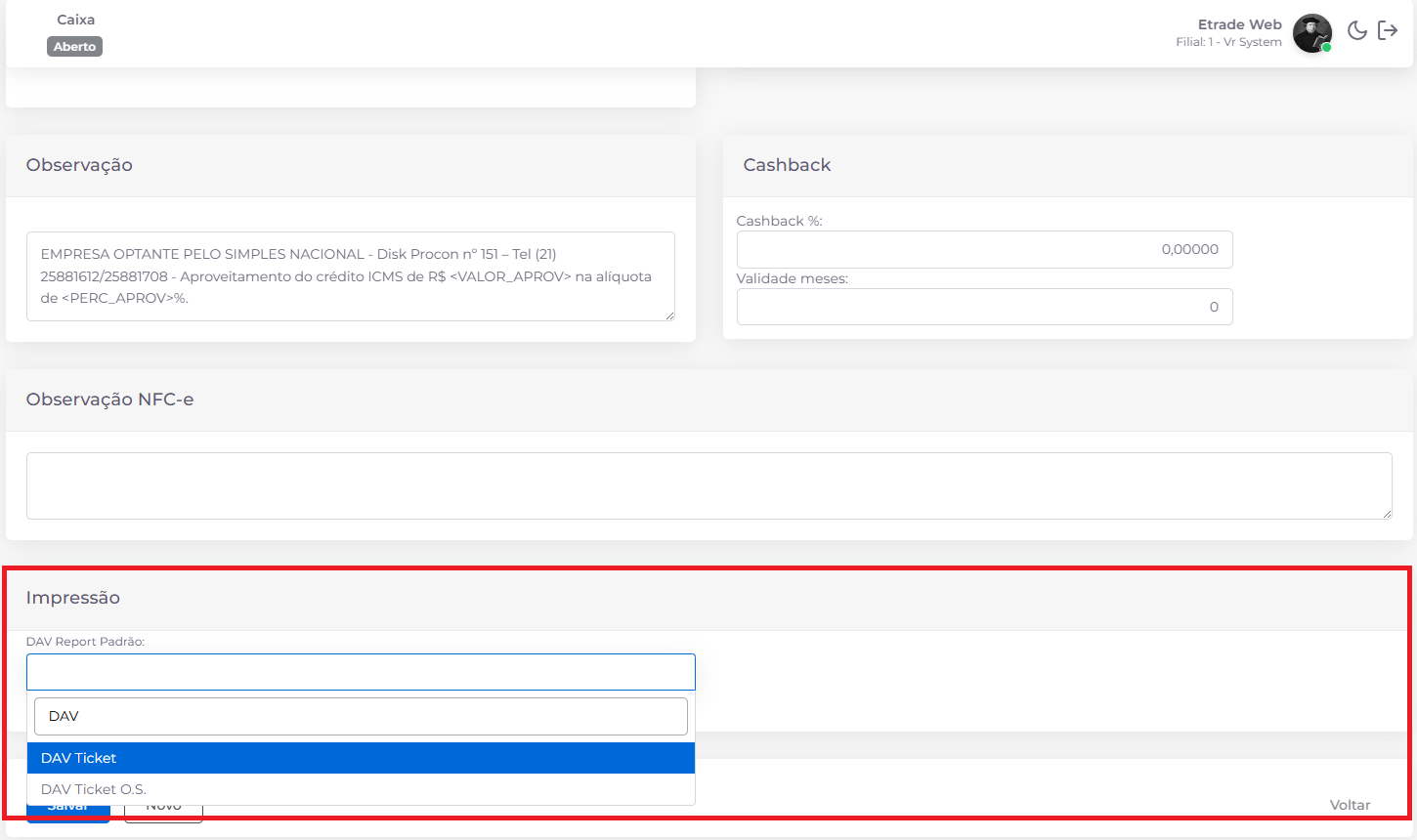
Obs: Caso a operação não tenha nenhum modelo personalizado selecionado, o sistema continuará a imprimir o modelo padrão.
Caso não consiga baixar algum dos Tickets clicando no título, clique com o botão direito e depois em: salvar link como

Abaixo você pode conferir alguns dos modelos disponíveis dentro do sistema E-Trade, nós colocamos um apelido para facilitar a localização.
MODELOS:
Clique sobre os nomes para expandir e verificar os modelos.
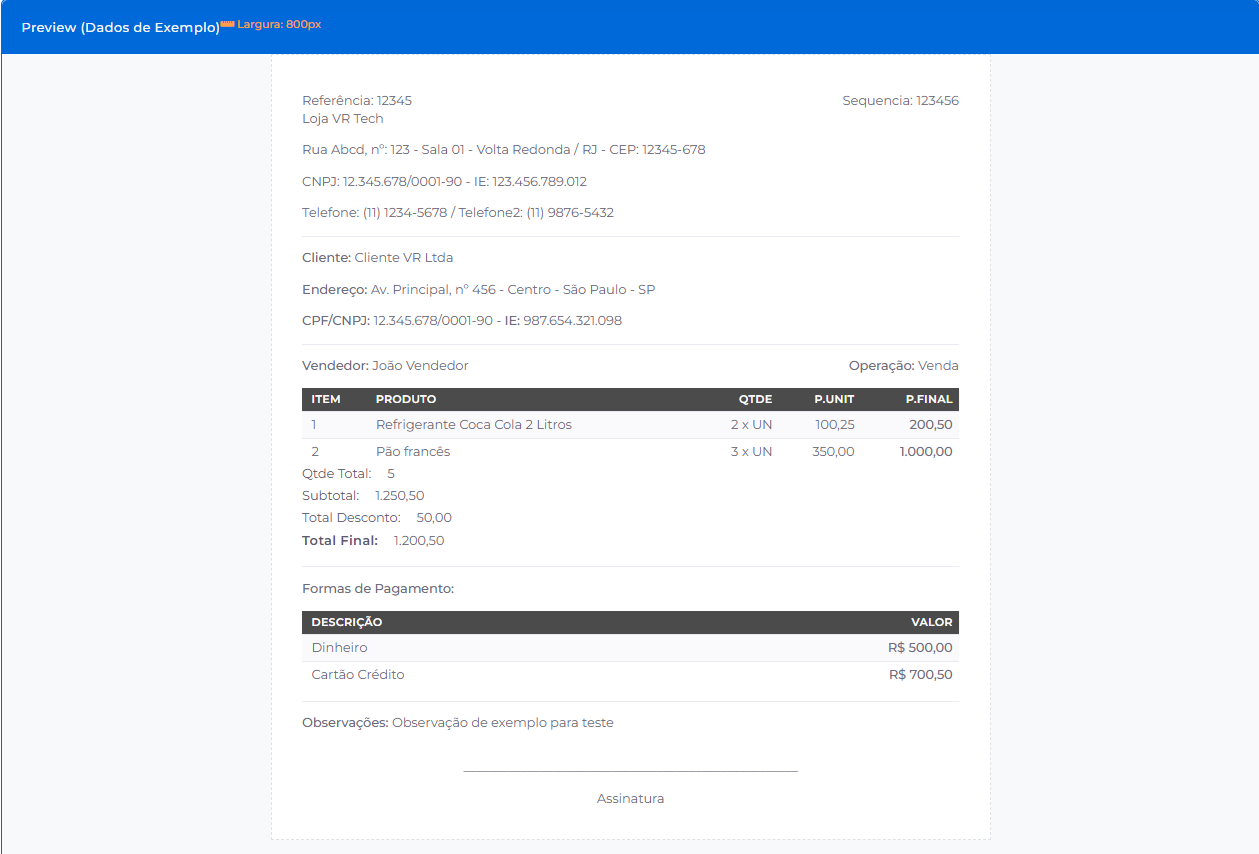
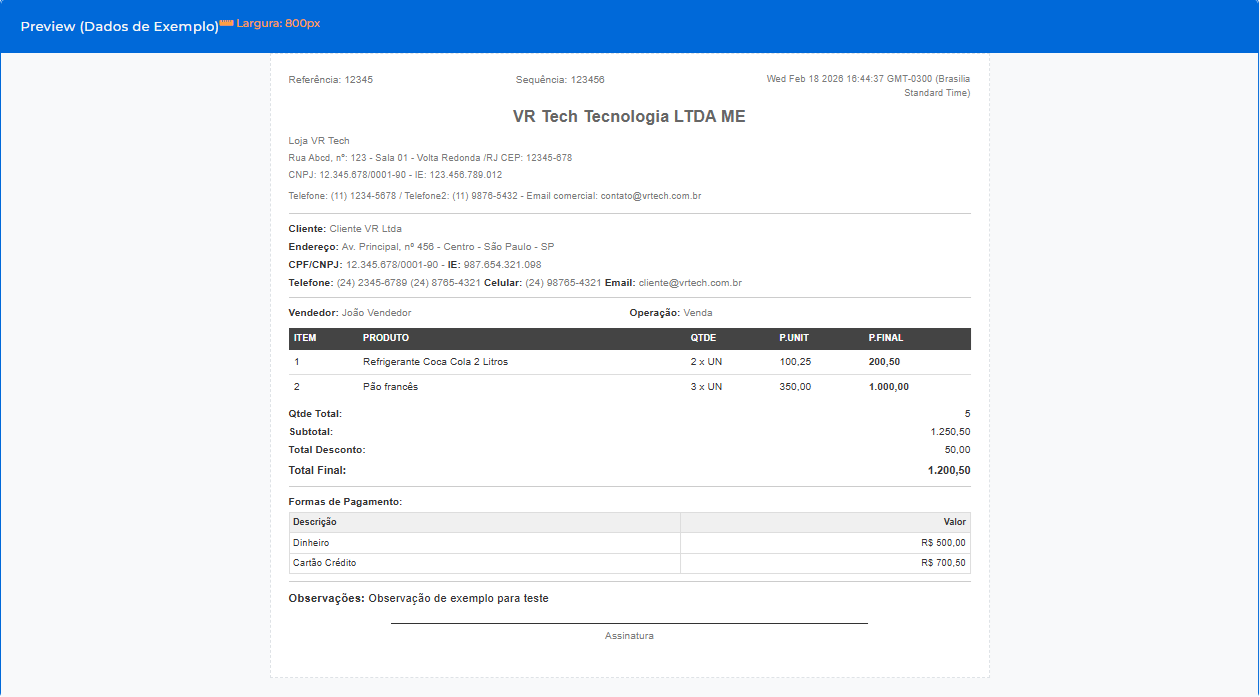
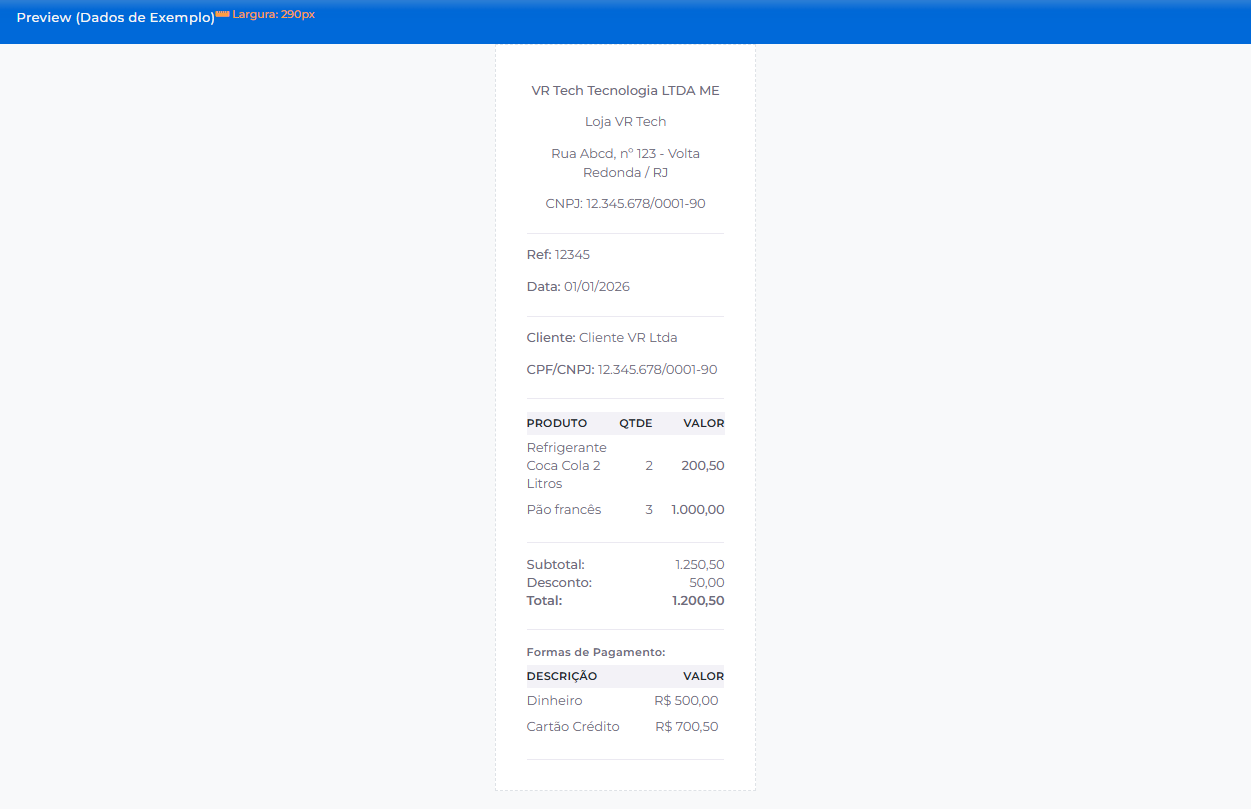
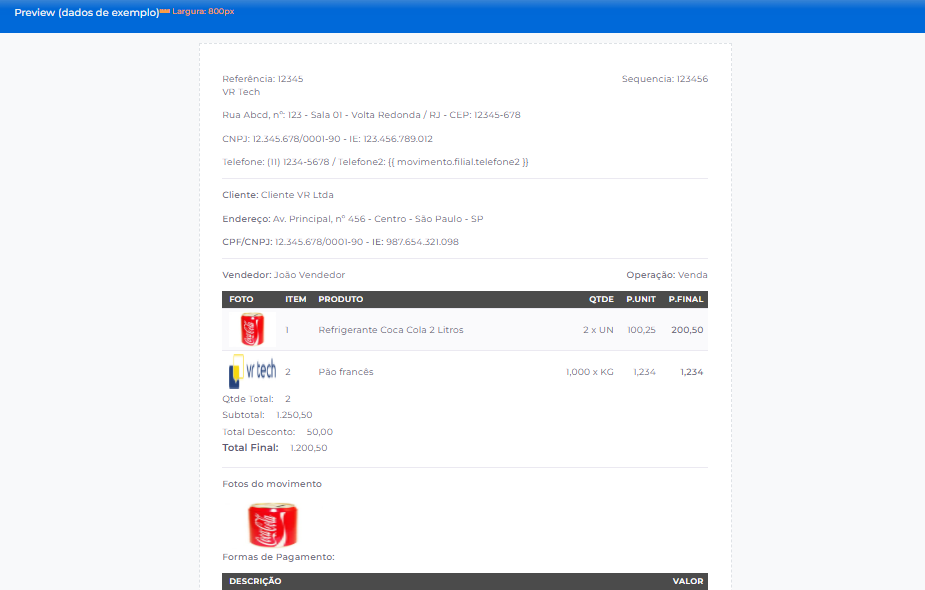
Como inserir os códigos DAV no E-Trade Web:
- Acesse o menu Configurações - DAV;
- Busque um DAV e clique no botão de editar;
- Copie e cole todo o código no campo disponível para edição de DAV.
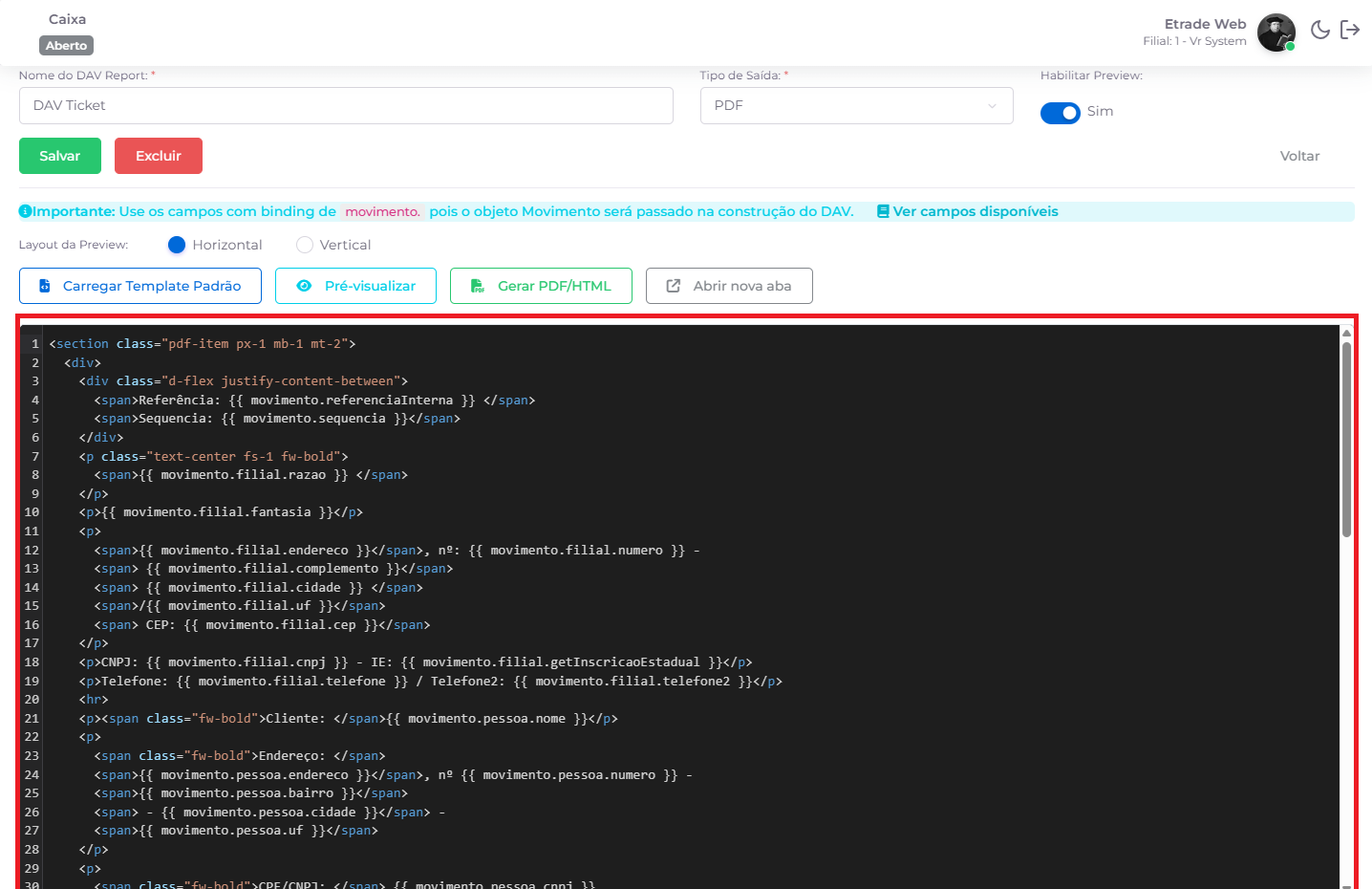
Navegue pelos outros tipos de modelos personalizados
IMPORTANTE:
Os layout´s de DAV acima são de uso único e exclusivo do software desenvolvido pela VR Tech, NÃO prestamos suporte a Software de Terceiros!!
Não fazemos ajustes em: "Etiquetas de gondola, Etiquetas de Entrega, DAV, Ticket, CFe, NFe, ou NFCe personalizadas" em feriados ou finais de semana, o agendamento e o ajuste dos layout´s precisam ser feitos em dias úteis e no horário comercial e marcado com antecedência.

Black Progcriado em 30 jan 2026
alterado em 10 jul 2026

551 | 0